這份手冊帶房客走過 旅客Memory 的完整體驗:從入住登入、跟 AI 角色對話,到把旅途照片變成有故事的相簿與紀念影片。實際使用網址:rental.touchmemory.ai。
1. 登入
- 用平板或手機打開網址。
- 登入頁預設選擇「房客」分頁。
- 在「入住編號」欄位輸入飯店/民宿給你的 check-in code(例:
ABC234,大小寫不拘)。 - 按「登入」。
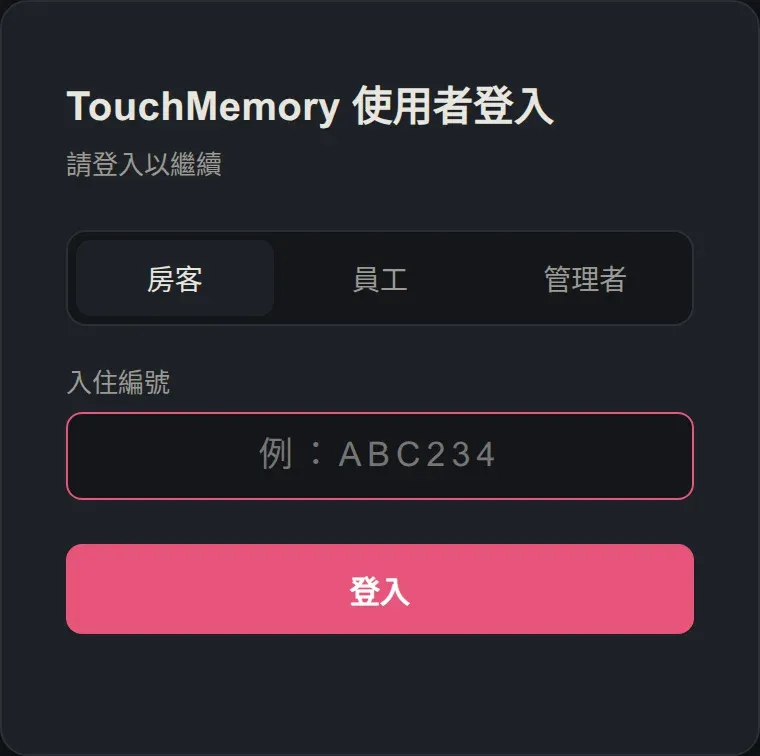
若輸入錯誤超過 5 次會暫時鎖住(5 分鐘),稍等再試即可。 右上角可切換 繁中 / 简中 / 日本語 / English。
一組入住碼只能綁一台裝置。 用第一台登入後就鎖定那台;換手機/平板、或清掉瀏覽器資料後想再登入,第二台會被擋下。要換裝置:先在原本那台按 👋 登出,或向櫃台索取一張新的入住碼(你先前建立的相簿不受影響)。
1.1 設定稱謂(第一次登入會問)
第一次進入主畫面時,會跳出一個小視窗「我可以怎麼稱呼您?」,讓你告訴 AI 要怎麼稱呼你。
- 輸入你希望被稱呼的名字或稱謂(例如:
陳先生、Anna),按「好了」。設定後,左上角與 AI 對話都會改用這個稱呼。 - 這個稱呼只用來讓 AI 在對話與歡迎語裡稱呼你,每位房客各自獨立。
- 想之後再改? 隨時點左上角稱呼旁的 ✏️ 就能修改。
這個視窗每位房客只會在第一次登入時出現一次。
2. 主畫面一覽
登入後進入主畫面,畫面會出現 AI 角色(預設是 Haru,可在後台更換)並迎接你。
左上角功能列:

| 圖示 | 用途 |
|---|---|
| ⚙️ | 後台設定(房客版,見第 7 節) |
| 目前:你的稱呼 ✏️ | 顯示 AI 對你的稱呼(例:「目前:陳先生」);點 ✏️ 可隨時設定你希望 AI 怎麼稱呼你(見第 1.1 節) |
| 📁 | 我的檔案(影片、相簿、配樂、對話打包下載,見第 10 節) |
| 👋 | 登出 |
🖼️ 旅客藝廊 不在左上角功能列,而是主畫面畫作右側的獨立按鈕(把相簿影片公開分享、看別人的作品,見第 9 節)。
下方:
- 輸入框 — 直接打字跟 AI 對話。
- 🎤 — 按一下用語音輸入,再按一下停止。
- 🔊 / 🔇 — 開關 AI 角色的語音回覆;關掉後 AI 只顯示文字、不出聲。
進入動畫模式:每幅畫作 / 相簿照片的右側都有 ▶ 動畫模式 按鈕,點一下開始;閒置 5 分鐘也會自動進入。詳見第 4 節。
3. 跟 AI 對話
- 直接問問題、聊天、請它介紹房間裡的畫作都可以。
- 支援中文/日文/英文,語言會自動辨識。
- 角色會以語音回覆並搭配表情動作。(不想聽語音?按輸入框旁的 🔊 就能關掉,AI 會只出文字。)
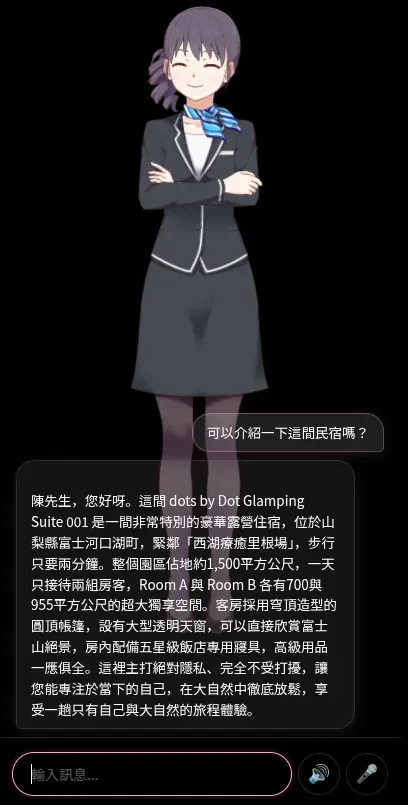
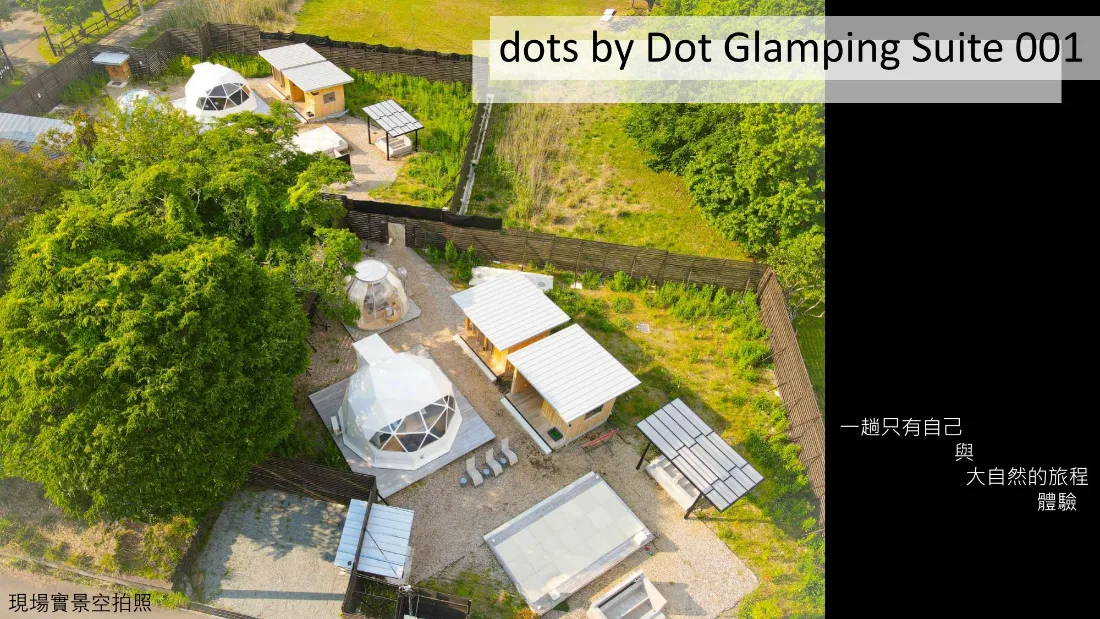
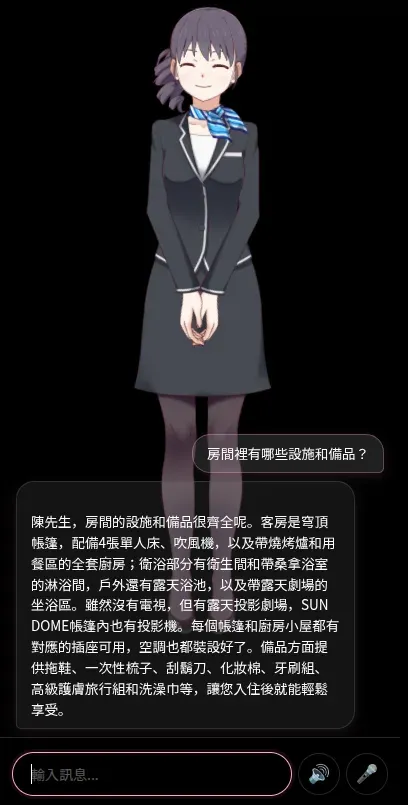
- 問這裡的環境 / 設施:例如「wifi 密碼?」「早餐幾點?」「溫泉怎麼用?」「附近有什麼好玩的?」—— AI 角色會參照館方準備的住宿介紹相簿內容來回答你,等於有個隨時待命的在地小幫手。(此相簿由館方事先建好;若還沒建,AI 就以一般知識回答。)
- 問這個網站怎麼用:不知道怎麼操作時,直接在對話框問就好 —— 例如「怎麼上傳照片做相簿」「影片怎麼下載」「怎麼公開到藝廊」「怎麼換語言」,AI 會用步驟+畫面截圖一步步教你,四種語言都行。
4. 動畫模式(▶ Animation Mode)
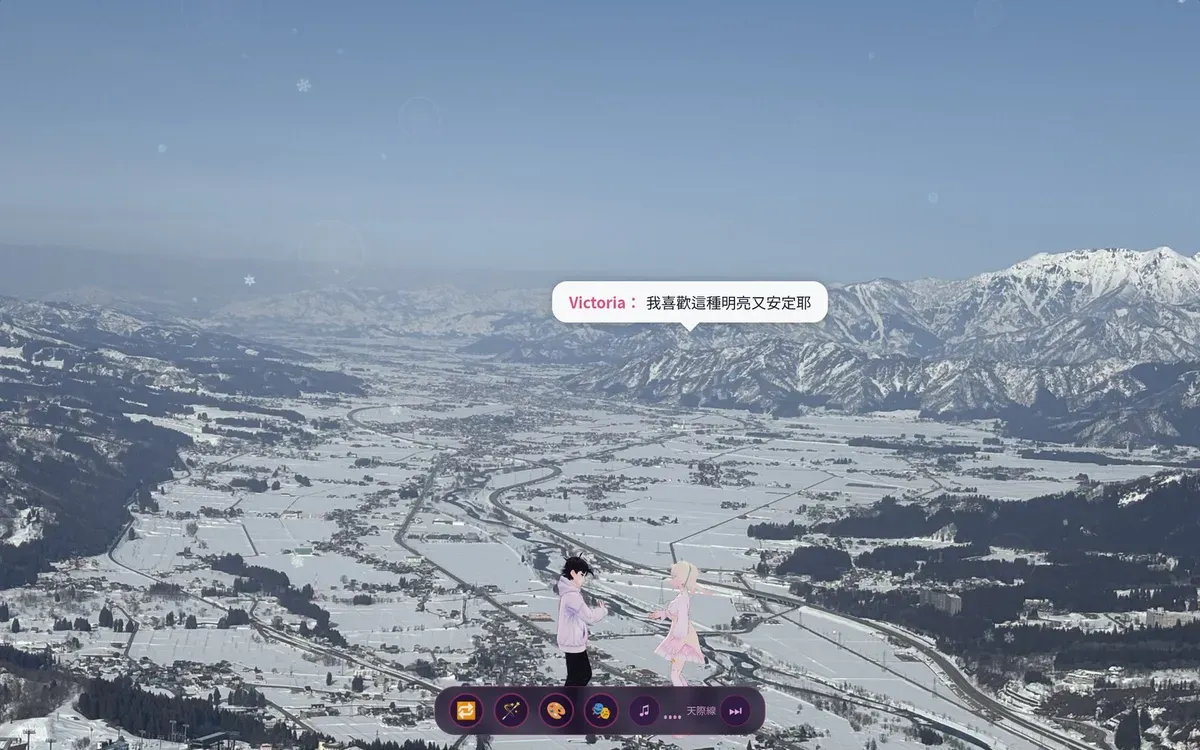
點畫作 / 照片右側的 ▶ 動畫模式 按鈕進入;閒置 5 分鐘 也會自動進入。這是給你輕鬆欣賞畫作、聽故事的模式,聊天視窗與設定列會暫時隱藏。
4.1 切換畫作 / 相簿照片
| 操作 | 手機/平板(觸控) | 電腦(鍵盤滑鼠) |
|---|---|---|
| 切換上一張/下一張畫作 | ← → 左右滑 | ← → 方向鍵 |
| 切換相簿內的上/下一張照片 | ↑ ↓ 上下滑 | ↑ ↓ 方向鍵 |
| 顯示/隱藏工具列 | 單擊畫面 | 單擊畫面 |
| 退出動畫模式 | 雙擊畫面 | 雙擊畫面,或按 Esc |
畫面下方會顯示提示:「← → 滑動切換畫作 雙擊退出」。
4.2 工具列按鈕(單擊畫面叫出)

| 圖示 | 功能 | 說明 |
|---|---|---|
| 🔁 | 自動輪播 | 開啟後會自動切換下一幅畫作;再按一次關閉(按鈕會變暗)。 |
| 🪄 | 特效開關 | 打開面板選擇櫻花、雪、螢火蟲等粒子特效。 |
| 🎨 | 照片濾鏡 | 幫當前畫面套老照片、黑白、暖色等濾鏡。 |
| 🎭 | 動漫人物 開/關 | 一鍵隱藏或顯示畫面中的動漫角色。 |
| ♫ | 背景音樂靜音 | 靜音/取消靜音。 |
| ⏭ | 下一首 | 換背景音樂。 |
開啟面板後,點面板以外的地方會自動關閉。偏好(輪播 / 人物開關)會記住,下次進來一樣。 演出的動漫角色(選角)在相簿上傳時的「角色排舞」設定(見第 5 節),上傳後不可更改。
4.3 特效 / 濾鏡(面板詳細)
🪄 特效
打開後是一排特效選項(櫻花、雪、雨、螢火蟲、氣泡、光斑……),可以複選:
- 點一下=開該特效;再點一下=關。
- 一個都沒選=沒有特效。
- 選擇會記住,之後每次進動畫模式都套用同一組。
🎨 照片濾鏡
只對相簿的「照片」生效(對畫作無差別)。面板裡選一個濾鏡(老照片、黑白、暖色、冷色 …)立刻套上,單選,想關就點「無」。
4.4 動畫模式會發生什麼
- 畫作會以 Ken Burns 運鏡緩緩放大/位移。
- 動漫角色從畫面走出、做動作、講對話(畫面上會浮出對話框)。
- 背景會依畫作情緒自動挑選 BGM。
- 第一次進入時若聽不到聲音,畫面會出現「👆 點擊啟用」,點一下即可解鎖音訊。
改角色在動畫裡說的話:每張照片的角色台詞存在相簿的「對話內容」裡(依角色分行:角色 1、角色 2…)。改法 → 回主畫面進你的相簿 → 底部 📝 編輯故事 → 選那一頁 → 編輯「標題 / 故事內容 / 對話內容」三欄 → 儲存,下次進動畫模式就講新台詞。
這些對話原本由 AI 依故事卡 + 故事溫度自動生成(背景跑),你只是想微調某句時才需要手動進去改。
4.5 回到主畫面
雙擊(或按 Esc、再按一次 ▶)就會退出動畫模式,回到可以跟 AI 對話、上傳照片的主畫面。
5. 上傳照片 / 建立相簿
在主畫面切到任一畫作,畫作右上角會出現 📁 上傳照片建立相簿 按鈕。點下去 → 彈出系統檔案選擇器,挑一張或多張照片。上傳完成後會自動開啟 「相簿精靈」,頂端進度條共 6 步:搜尋 → 選擇 → 下載 → 配樂 → 故事 → 完成,會帶你依序走完。
第 1 站確認後,**「選擇」站會列出你剛上傳的照片,勾選要放進這本相簿的,按「確認下載」;「下載」**站把選好的照片存進相簿。一次上傳多張、只挑其中幾張入冊也可以。下面以你需要操作的三個重點站說明。
第 1 站:相簿基本資訊(故事卡 + 故事溫度)
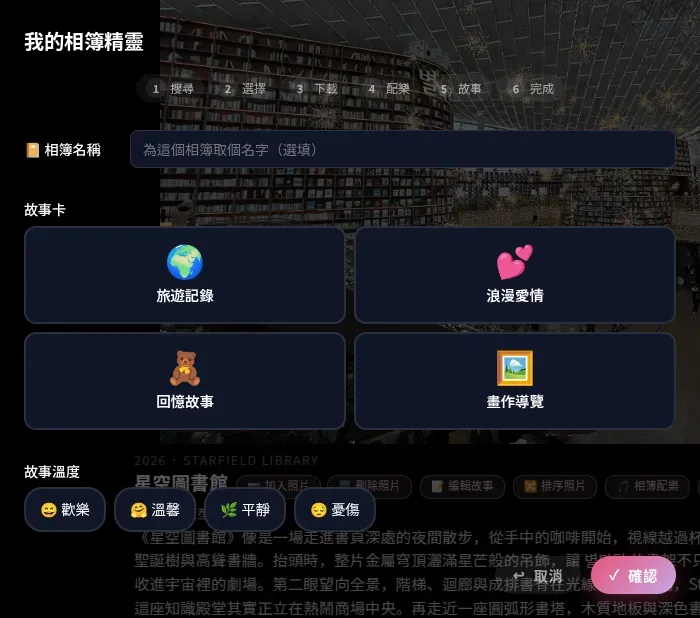
- 📔 相簿名稱(選填)— 為這個相簿取個名字。
- 故事卡(四選一):🌍 旅遊記錄 / 💕 浪漫愛情 / 🧸 回憶故事 / 🖼️ 畫作導覽。
- 故事溫度(四選一):😄 歡樂 / 🤗 溫馨 / 🌿 平靜 / 😔 憂傷。
挑好按「✓ 確認」。(精靈頂端進度條會依序帶你走 搜尋 → 選擇 → 下載 → 配樂 → 故事 → 完成。)
第 2 站:配樂
跳出配樂選擇面板,可輸入歌名(加歌手更準)或直接按「✓ 確認」讓系統依故事溫度自動配。
第 3 站:角色排舞
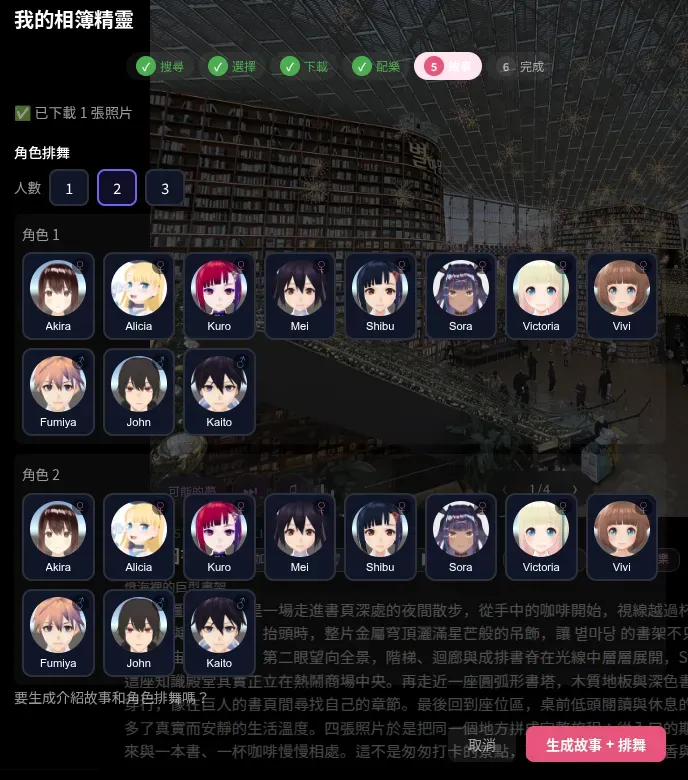
- 先選 人數(1 / 2 / 3 位)。
- 每個角色都會出現一整面 角色縮圖牆(Akira / Alicia / Kuro / Mei / Shibu / Sora / Victoria / Vivi / Fumiya / John / Kaito …),點縮圖就是選那位上場;卡片右上角的 ♂ / ♀ 標示性別。同一場演出每個角色只能被選一次,已選的會在其他角色的縮圖牆變灰。
- 按 「生成故事 + 排舞」,AI 會幫你產生介紹故事與動漫角色的演出動作。
這是背景生成(約 30–60 秒) —— 按下去後你可以關掉精靈、繼續聊天或瀏覽其他相簿,不用等在畫面前。完成時會主動通知你(手機跳「📖 查看相簿」、電腦右側出現「故事生成」按鈕),點一下就看到;相簿裡的故事文字也會自動從「生成中⋯」變成完整內容。
隱私保護:你上傳的照片與自訂配樂只有你自己看得到/聽得到,其他房客不會被推送。退房後會一併清除。 提醒:請只上傳你自己的照片,避免使用有版權的圖片。
6. 更改相簿配樂
只有你自己上傳的相簿可以換配樂;飯店預設的畫作/相簿由員工管理。
操作步驟
- 在主畫面把畫面切到你的相簿(看到你上傳的照片)。
- 畫作右下的故事區會出現 🎵 相簿配樂 按鈕,點它。
- 跳出「配樂選擇」對話框,在輸入框打歌名(可加歌手名更準,例如:
Yiruma River Flows in You)。 - 按 ✓ 確認,系統會自動搜尋並取得最接近的一首配樂。
- 下載完成後會顯示「🎵 已設定:〈曲名〉」,關掉對話框後該相簿之後播放就會用新配樂。
若不想改,按 ↩ 取消 即可離開。
注意事項
- 對話框會提示「⚠️ 此配樂不能在『公共區域』播放」—— 表示下載來的音樂只允許個人/非公開場景使用。若要在大廳、餐廳等公共空間播放,請留用飯店預設配樂,或先向員工確認。
- 搜尋不到歌曲時,系統會告知失敗,原本的配樂維持不變,可以換關鍵字再試。
- 看不到 🎵 相簿配樂 按鈕 = 這個相簿不是你上傳的。
7. 後台設定(房客版)
點主畫面左上 ⚙️ 進入「後台設定」。房客版左側選單只有 2 個區塊:一般設定、角色設定(「🔒 管理者」入口為員工專用,房客看不到)。相簿的編輯、刪除、做影片都改在主畫面操作(見第 5、8 節)。
7.1 一般設定
- 介面語言 — 下拉選單切 繁體中文 / 简体中文 / 日本語 / English,切完立刻生效。
- 外觀主題 — 點縮圖切整站視覺風格(例如
magical-girl、dark-cosmos),正在使用的主題會顯示「使用中」徽章。偏好記在你的裝置裡,下次進來一樣。
7.2 角色設定(換 AI 角色)
顯示可選的 AI 角色縮圖牆:Haru、Hiyori、Mao、Natori。每張卡片的名稱就是角色名,縮圖下方會顯示目前「使用中」的那位。
- 點一張角色卡 → 主畫面的聊天角色立刻換成那一位。
- 換角色只影響聊天時站在主畫面的角色;動畫模式裡走出來演出的動漫角色,由相簿上傳時的「角色排舞」決定(見第 5 節,上傳後不可更改)。
- 切換後會自動套用該角色的預設表情/動作/聲線,不用再另外設定。
7.3 回主畫面
左上角「← 畫作助理」logo 按一下回主畫面;或直接按瀏覽器上一頁。
8. 生成相簿影片(🎬)
把整個相簿(照片 + 動漫角色演出 + BGM + 旁白 + 字幕)做成一支 mp4 影片。直版格式可直接下載到手機 / 電腦收藏;🖥️ 橫版則是用來公開到旅客藝廊(見第 9 節),不會下載到裝置。
8.1 從主畫面操作(推薦,最快)
- 主畫面點進你自己的相簿(畫面下方按鈕列從左到右是:📷 加入照片 / 🗑️ 刪除照片 / 📝 編輯故事 / 🔀 排序照片 / 🎵 相簿配樂 / 🎬 分享影片)。
🔀 排序照片:點它開排序視窗,用 ← / → 調整相簿內照片的順序;排在第一張的會成為封面。
- 按 🎬 分享影片 → 跳出 modal「為哪個平台製作?」。
- 點選你要的格式(見下方 6 種選項)。
- 影片是背景生成的 —— 點完格式後 modal 會關閉,你可以繼續聊天、看其他相簿,不用等在畫面前。第一次跑約 5 分鐘生成相簿主檔,再幾秒鐘轉成你選的格式(後續同相簿換別的格式只要幾秒,主檔已 cache)。
- 生成完成後:
- 選直版/社群格式(前 5 個)→ 畫面會主動跳出下載按鈕(手機是螢幕底部整條粉紅「影片完成 點此下載」;電腦是右側側邊按鈕),點一下就存到裝置。
- 選 🖥️ 橫版(最後一個)→ 生成完成會直接跳出「公開到旅客藝廊」對話框,讓你填暱稱發佈(橫版只用於藝廊、不會下載到裝置,詳見第 9 節)。
- 如果中途鎖屏或離開頁面而沒看到下載按鈕 —— 不用擔心,隨時到 📁 我的檔案 → 影片(見第 10 節)下載同一支影片。
8.2 6 種格式選項
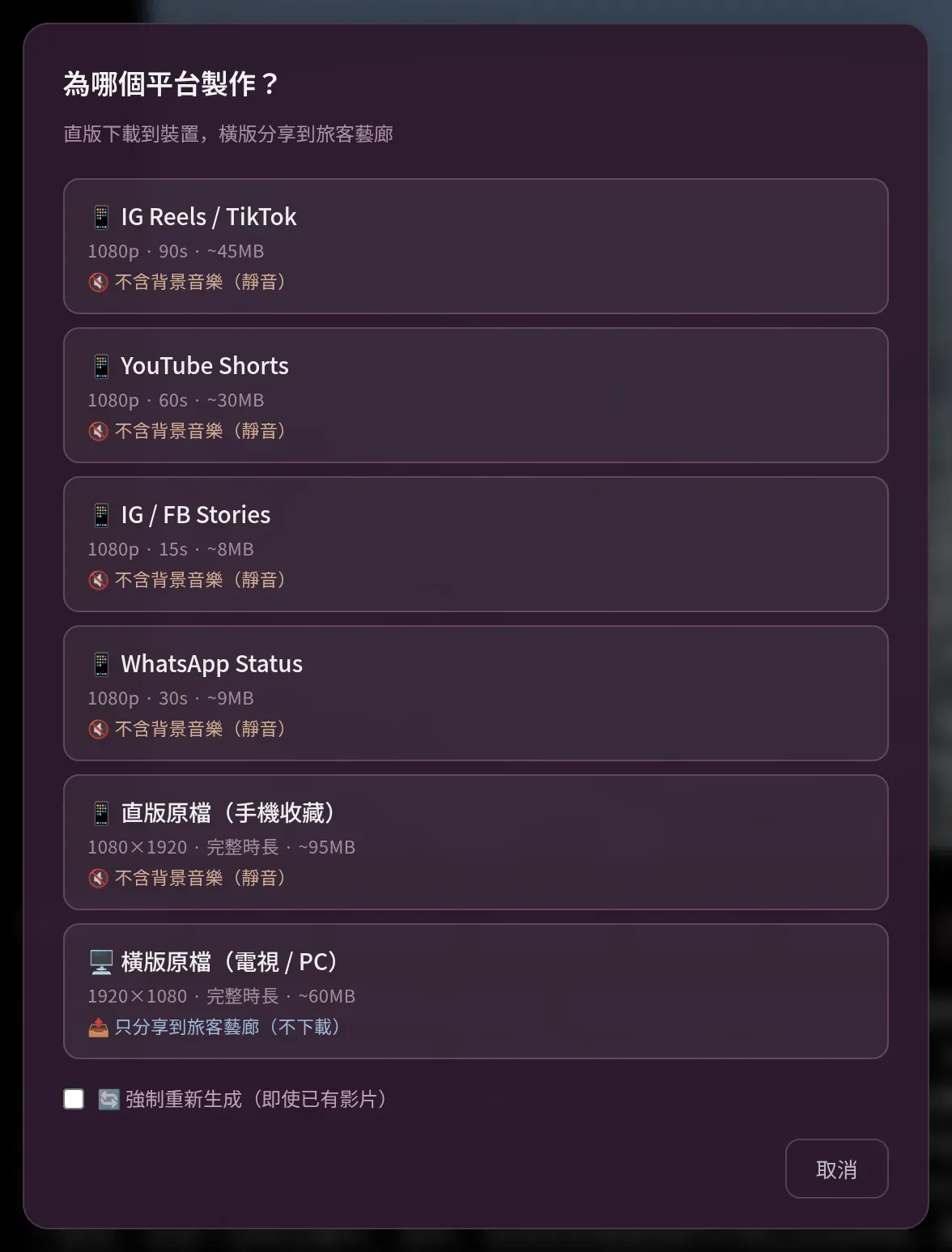
直版(前 5 個)= 手機豎著看、可下載到裝置(4 個 social 規格 + 直版原檔)。橫版(最後一個)= 16:9,選它是把相簿公開到旅客藝廊(不下載到裝置,見第 9 節)。
上面 4 個 social 短版已自動截短到平台支援的長度(IG Reels 90 秒、Shorts 60 秒…),不用自己再裁。
注意
- 下載到裝置的影片不含背景音樂(靜音):相簿配樂可能有版權,所以下載出去的檔一律去掉 BGM(modal 上會標「🔇 不含背景音樂(靜音)」)。畫面的故事是字幕呈現,因此下載檔是無聲的,你可以在 IG / TikTok 等 App 內自己配樂。(藝廊裡線上播放則保留配樂。)
- 一次只能跑一支影片;想跑下一支,等前面那支完成再點。
- 主檔生成過後(不管你選哪個格式),同相簿改下載別的格式都很快(幾秒鐘)。
- 🔄 強制重新生成 checkbox:相簿照片或故事改過後,勾起來重新跑,否則會抓上次的 cache。
- 想微調內容?先進「📝 編輯故事」改該頁的標題/故事/對話,再勾「強制重新生成」即可。(故事卡與故事溫度在上傳時決定,事後不可更改。)
8.3 分享到社群媒體
網站會幫你做好符合平台規格的影片檔(9:16 直版、已截到平台支援的長度),所以分享到社群只要三步,不用再自己裁切或調比例:
- 在第 8.1 步選對應平台的格式 —— 發 IG Reels / TikTok 就選「📱 IG Reels / TikTok」、限時動態選「📱 IG / FB Stories」、WhatsApp 動態選「📱 WhatsApp Status」…
- 下載到手機(底部「影片完成 點此下載」按鈕,或 📁 我的檔案 → 影片)。
- 打開該 App(IG / TikTok / YouTube / WhatsApp)→ 發佈 / 新增貼文 / 限時動態 → 從手機相簿選剛下載的影片 → 發佈。
想傳給家人或換裝置再發?用 📁 我的檔案 → 🔗 分享 產生一個 7 天有效的連結(含 QR code),對方掃碼或點連結就能下載。
網站不會直接登入或發到你的社群帳號(保護你的帳號安全)—— 它只負責把影片做成正確規格,發佈動作由你在各 App 內完成。
想在網站內就公開分享、登上排行榜?看下一節「旅客藝廊」。
9. 公開到旅客藝廊(社群藝廊)
「旅客藝廊」是一面公開的影片牆 —— 你可以把自己做好的相簿影片公開出去,讓其他人(包含非住客的親友)在藝廊裡看到、按讚、分享。是否公開完全由你決定,預設都是私人的。
藝廊播放的是 **🖥️ 橫版(16:9)**影片,所以公開前要先有橫版影片。有兩種方式:
方式 A(推薦,一氣呵成):
- 在主畫面點進你自己的相簿 → 按 🎬 分享影片 → 選 🖥️ 橫版原檔(電視 / PC)。
- 橫版影片在背景生成(第一次約 5 分鐘),完成後會自動跳出「公開到旅客藝廊」對話框。
方式 B(相簿已經有橫版影片):
- 按鈕列的 🌐 公開到藝廊(在 🎬 分享影片 旁邊)會變成可點 —— 還沒有橫版影片時是灰色,提示「請先用『🎬 分享影片』產生橫版影片」。
- 點 🌐 公開到藝廊。
兩種方式都會跳出同一個對話框,請你填:
- 公開顯示名稱(暱稱) —— 別人在藝廊看到的作者名(例:
愛旅行的小美)。不會顯示你的房號或真實姓名,只用你在這裡填的暱稱。 - 勾選 「我了解並同意公開此影片給所有人。」
按 公開。完成後按鈕變成 ✅ 已公開,分享連結也會自動複製到剪貼簿,可直接貼給朋友。
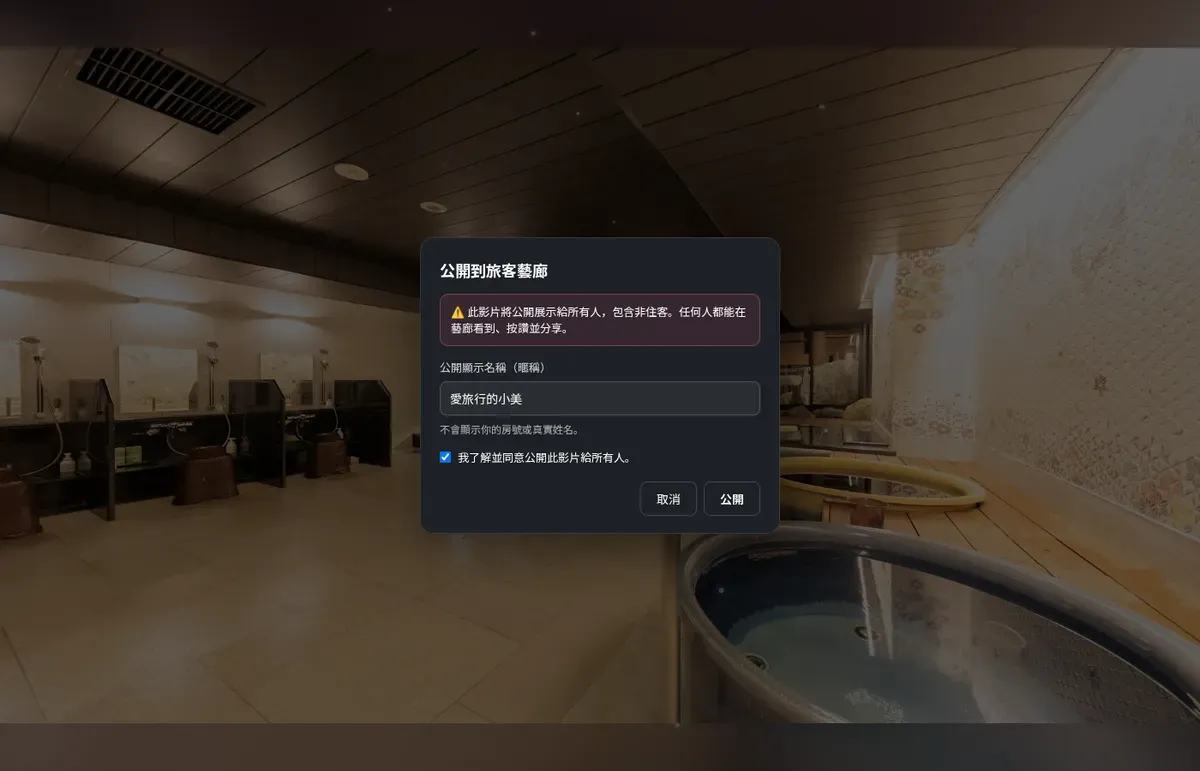
想改暱稱或取消公開?再點一次按鈕就能重新設定 / 改狀態。
9.2 進入藝廊看大家的作品
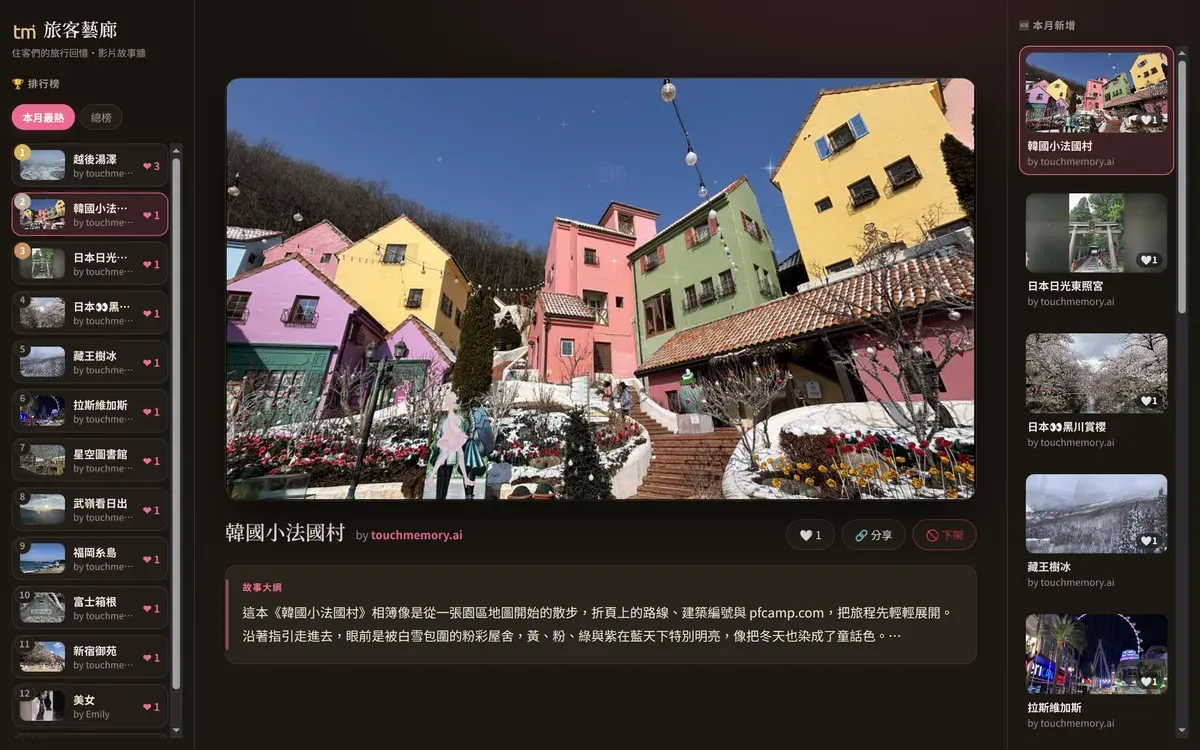
主畫面右下角工具區有 🖼️ 旅客藝廊 按鈕,點一下會開新分頁進入藝廊(網址 /gallery)。藝廊是三欄式版面:
- 左欄 🏆 排行榜 —— 「本月最熱 / 總榜」可切換,依按讚數排序,前三名有 🥇🥈🥉。
- 中央 —— 16:9 影片播放區,下方有標題、作者暱稱、❤ 按讚、🔗 分享,以及這支影片的故事大綱。
- 右欄 🆕 本月新增 —— 本月新公開的影片卡片,可往下捲。
9.3 按讚與分享
- 任何人(含沒登入的訪客)都能在藝廊對影片按 ❤ 讚,一人一票,按讚數會即時反映到排行榜。
- 點 🔗 分享 會複製該影片的公開連結(手機會直接叫出系統分享),把連結傳給朋友就能直接看。
9.4 被館方下架
若某支影片被館方管理員從藝廊下架,你在主畫面該相簿會看到 ⛔ 已被下架,且無法再自行公開。若有疑問請洽櫃台。
10. 我的檔案(📁)
點主畫面左上 📁 進入「我的檔案」,這裡集中了所有跟你有關的東西,可單檔下載或一鍵打包帶走。
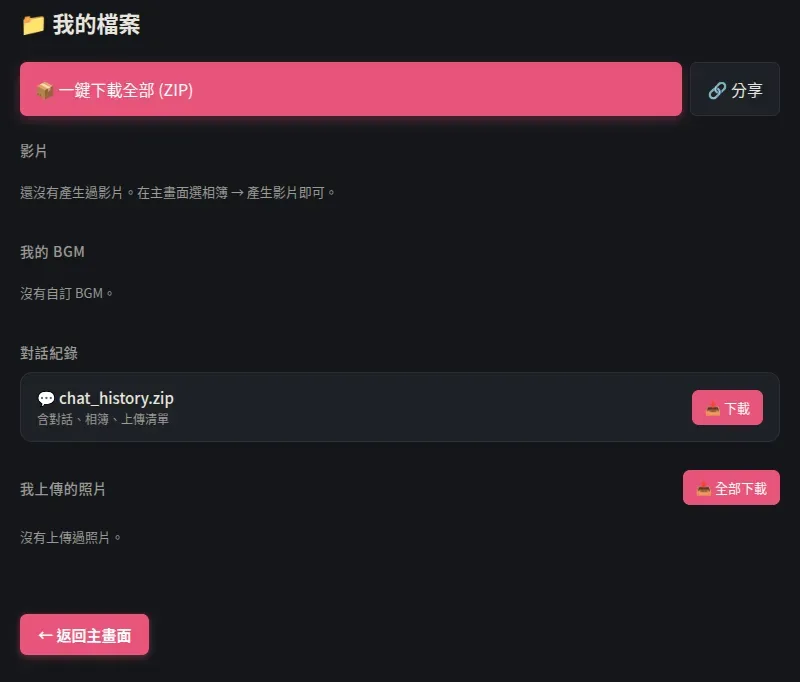
| 區塊 | 內容 |
|---|---|
| 📦 一鍵下載全部(ZIP) | 把下列全部打包成一個 zip 一次拿走。 |
| 🔗 分享 | 產生一個 7 天後失效 的下載連結(含 QR code),方便寄給家人或自己換裝置下載。 |
| 影片 | 第 8 節「🎬 分享影片」做出來的 mp4,可單獨下載。 |
| 我的 BGM | 你為相簿挑的配樂檔案。 |
| 對話紀錄 | 你跟 AI 的聊天記錄匯出檔。 |
| 我上傳的照片 | 縮圖清單,可逐張下載或按「📥 全部下載」打包成 zip。 |
退房前想留念,務必先進 📁 我的檔案下載一份;退房時館方會為你清除這次住宿的對話與照片,之後就拿不回來了。
11. 退房 / 結束使用
- 按 👋 登出,或直接關閉頁面。登出只是登出、不會刪資料,所以想留念一定要先下載。
- 想留存紀錄,先按 📁 我的檔案 下載自己的影片 / 照片 / 對話再登出。
- 退房時由館方為你清除這次住宿的對話與照片(保護隱私);下載趁退房前做。
常見問題
-
AI 角色能回答什麼、不能回答什麼?
- ✅ 能幫你的:
- 這間住宿的設施與服務 —— Wi-Fi、早餐、浴場/溫泉、停車、check-in/out、館內規定等(以館方建置的「住宿介紹」內容為準)。
- 這個網站怎麼操作 —— 怎麼上傳照片做相簿、生成影片、公開到藝廊、換語言/換角色,連「沒聲音、麥克風沒反應、登不進去、影片排隊」這類小狀況也會一步步帶你。
- 附近景點、餐廳、天氣、交通、營業時間 —— 館方沒建的資料,AI 會自動上網查再回答。
- 陪你聊天、聊你正在看的照片與畫作故事,甚至幫你把相簿故事改寫、改短。
- ⚠️ 這些會請你找櫃台 / 會婉拒:
- 跟這間住宿有關、但資料裡沒寫的細節(價格、訂房、改期、帳務、特定館內規定…)—— AI 不會亂猜,會誠實說不確定、請你洽櫃台。
- 即時資訊查不到時 —— 會老實告訴你,並建議出發前再確認,或幫你問櫃台。
- 與住宿/旅遊無關的題目(新聞時事、股市、購物比價、法律或醫療建議等)、以及系統技術問題 —— AI 會禮貌婉拒。
- AI 支援 繁中 / 简中 / 日本語 / English,會用你發問的語言回覆。
- ✅ 能幫你的:
-
沒有聲音? 檢查平板音量、瀏覽器分頁是否被靜音;若仍無聲,重新整理頁面。
-
麥克風沒反應? 第一次用會跳出「允許麥克風」提示,請按允許。
-
Code 輸入正確卻登不進去 / 顯示已在別的裝置使用? 一組入住碼只能綁一台裝置。若你換了手機或平板、或清過瀏覽器資料,第二台會被擋下 —— 請先在原本那台按 👋 登出,或向櫃台索取一張新的入住碼(不影響你已建立的相簿)。若是代碼過期,同樣向櫃台索取新代碼即可。
-
要換語言? 登入頁右上角切換;登入後可在設定列切換,主畫面會跟著換。
-
影片排隊很久還沒好? 重新整理 📁 我的檔案頁面看看;通常 1–3 分鐘,超過 5 分鐘可能要重點一次 🎬 分享影片。
-
公開到藝廊會洩漏我的房號或姓名嗎? 不會。藝廊只顯示你自填的公開暱稱,絕不會顯示房號或真實姓名;而且要不要公開完全由你決定(預設私人)。
-
找不到「🌐 公開到藝廊」按鈕或它是灰的? 藝廊播的是橫版(16:9)影片,請先用 🎬 分享影片 跑出橫版原檔,按鈕才會亮起來可以點。
-
完全找不到旅客藝廊入口? 旅客藝廊是選配功能,若貴館未開放,相關按鈕不會出現 —— 可向櫃台確認。