このガイドでは、宿泊ゲストの皆さまに ゲストMemory の体験をひととおりご案内します。チェックイン時のログインから、AI キャラクターとの会話、そして旅の写真をストーリー付きのアルバムや記念ムービーに仕立てるまでの流れをご紹介します。ご利用の URL:rental.touchmemory.ai。
1. ログイン
- タブレットまたはスマートフォンで URL を開きます。
- ログイン画面では、初期状態で「ゲスト」タブが選ばれています。
- 「チェックイン番号」欄に、ホテル・宿から受け取ったチェックインコード(例:
ABC234、大文字・小文字は問いません)を入力します。 - 「ログイン」を押します。
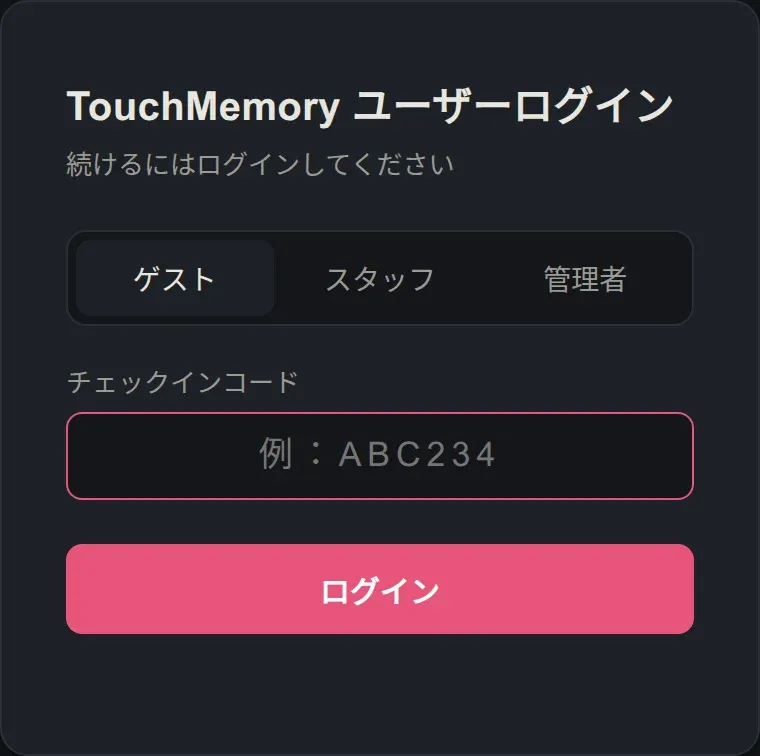
5 回以上入力を間違えると、一時的にロックされます(5 分間)。少し待ってから、もう一度お試しください。 右上で 繁体中文 / 簡体中文 / 日本語 / English を切り替えられます。
1 つのチェックインコードで紐づけられる端末は 1 台のみです。 最初にログインした端末に固定されるため、スマートフォン・タブレットを変えたり、ブラウザのデータを消したあとに再ログインしようとすると、2 台目はブロックされます。端末を変えたいときは、まず元の端末で 👋 を押してログアウトするか、フロントで新しいチェックインコードを受け取ってください(それまでに作成したアルバムには影響しません)。
1.1 呼び名の設定(初回ログイン時にお尋ねします)
初めてメイン画面に入ると、「なんとお呼びすればよろしいですか?」という小さなウィンドウが表示され、AI にどう呼んでほしいかを伝えられます。
- 呼んでほしいお名前や呼び名(例:
陳様、Anna)を入力し、「OK」を押します。設定すると、左上の表示も AI との会話も、この呼び名に切り替わります。 - この呼び名は、会話や歓迎メッセージで AI があなたを呼ぶためだけに使われ、ゲストごとに独立しています。
- あとで変えたいときは? 左上の呼び名の横にある ✏️ をいつでも押せば変更できます。
このウィンドウは、ゲストごとに初回ログイン時に一度だけ表示されます。
2. メイン画面の概要
ログインするとメイン画面に入り、AI キャラクター(初期設定は Haru、管理画面で変更可能)が現れてお迎えします。
左上の機能バー:

| アイコン | 用途 |
|---|---|
| ⚙️ | 管理画面(ゲスト版、第 7 節参照) |
| 現在:あなたの呼び名 ✏️ | AI があなたを呼ぶ呼び名を表示(例:「現在:陳様」)。✏️ を押すと、AI にどう呼んでほしいかをいつでも設定できます(第 1.1 節参照) |
| 📁 | マイファイル(ムービー、アルバム、BGM、会話の一括ダウンロード、第 10 節参照) |
| 👋 | ログアウト |
🖼️ ゲストギャラリー は左上の機能バーではなく、メイン画面の絵画の右側にある独立したボタンです(アルバムムービーを公開して共有したり、他の人の作品を見たりできます、第 9 節参照)。
下部:
- 入力欄 — 直接タイプして AI と会話できます。
- 🎤 — 一度押すと音声入力、もう一度押すと停止します。
- 🔊 / 🔇 — AI キャラクターの音声返答のオン・オフ。オフにすると AI はテキストのみ表示し、声は出しません。
アニメーションモードに入る:各絵画・アルバム写真の右側に ▶ アニメーションモード ボタンがあり、押すと開始します。5 分間操作しないと自動的に入ります。詳しくは第 4 節をご覧ください。
3. AI と会話する
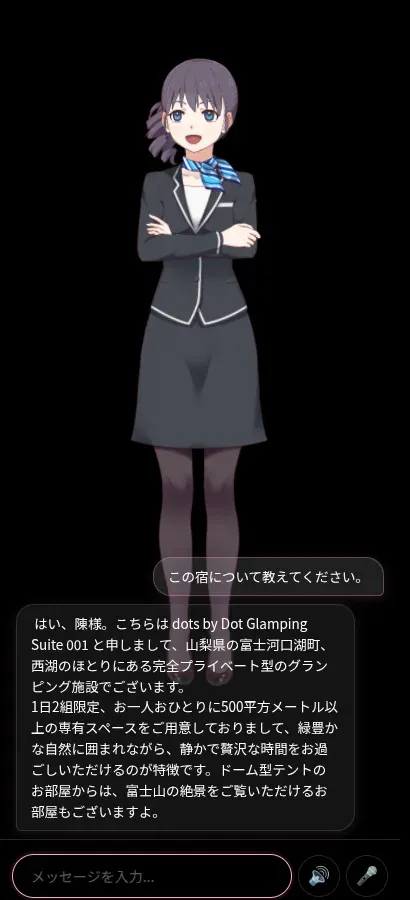
- 質問したり、雑談したり、部屋にある絵画の紹介をお願いしたり、なんでもどうぞ。
- 中国語・日本語・英語に対応し、言語は自動で判別されます。
- キャラクターは音声で返答し、表情や動きも添えます。(音声が不要なら、入力欄の横の 🔊 を押せばオフにでき、AI はテキストのみになります。)
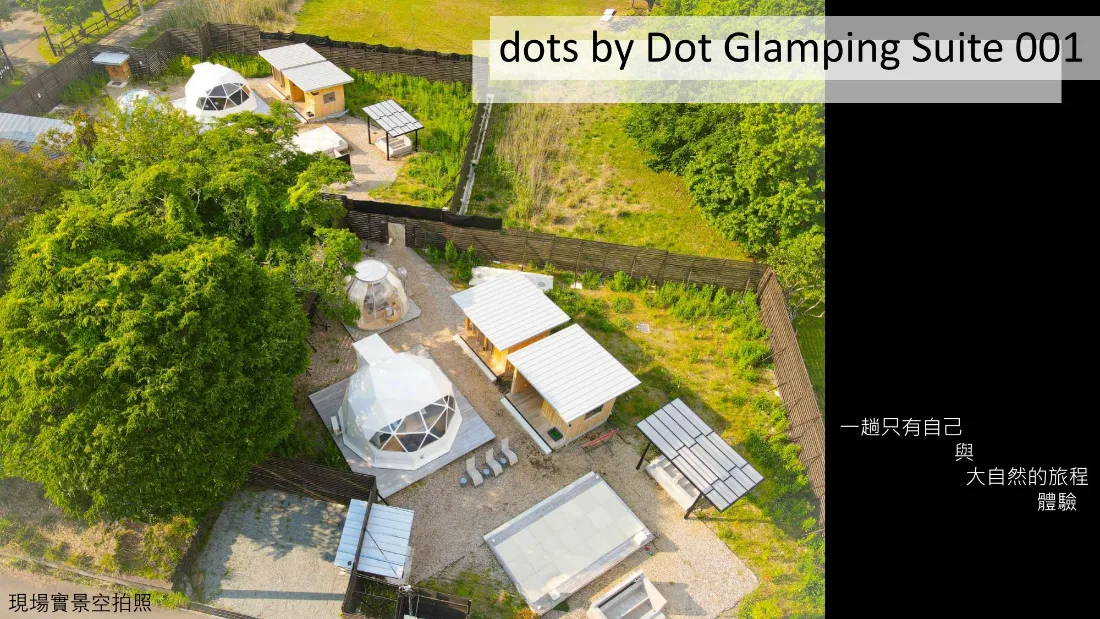
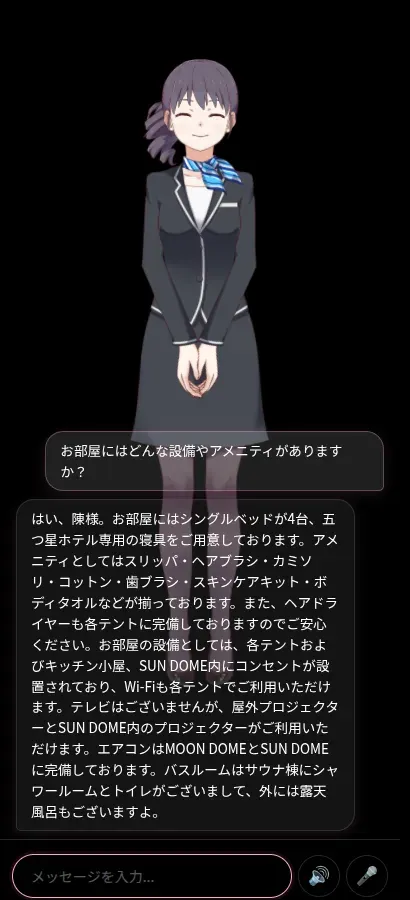
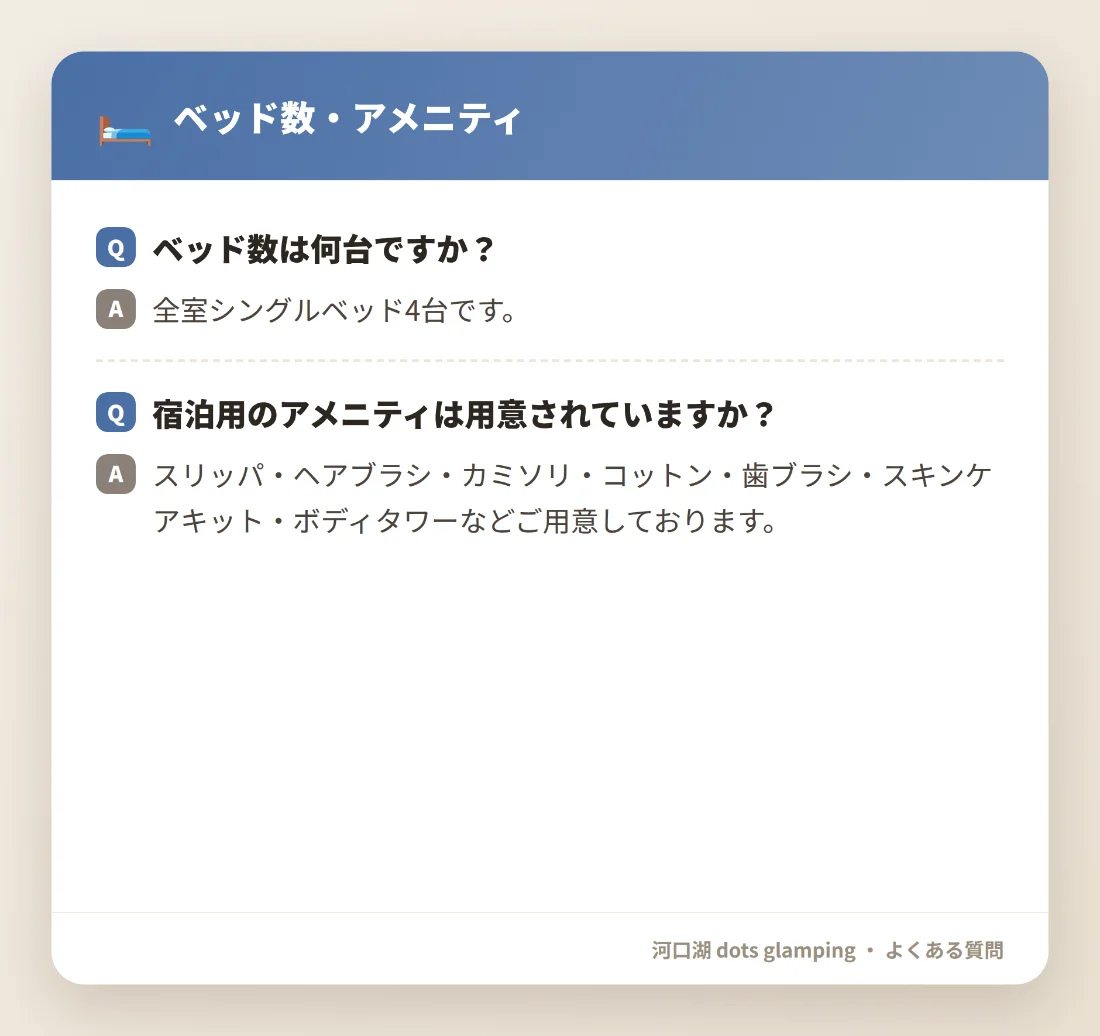
- ここの環境・設備について尋ねる:例えば「wifi のパスワードは?」「朝食は何時から?」「温泉の使い方は?」「近くに楽しめる場所は?」など —— AI キャラクターは館側が用意した宿泊案内アルバムの内容を参照してお答えします。いつでも待機している現地アシスタントがいるようなものです。(このアルバムは館側が事前に作成します。まだ作成されていない場合、AI は一般的な知識でお答えします。)
- このウェブサイトの使い方を尋ねる:操作がわからないときは、そのまま会話欄で聞いてください —— 例えば「写真をアップロードしてアルバムを作る方法」「ムービーのダウンロード方法」「ギャラリーへの公開方法」「言語の切り替え方」など、AI が手順+画面のスクリーンショットで一つずつご案内します。4 言語すべてに対応しています。
4. アニメーションモード(▶ Animation Mode)
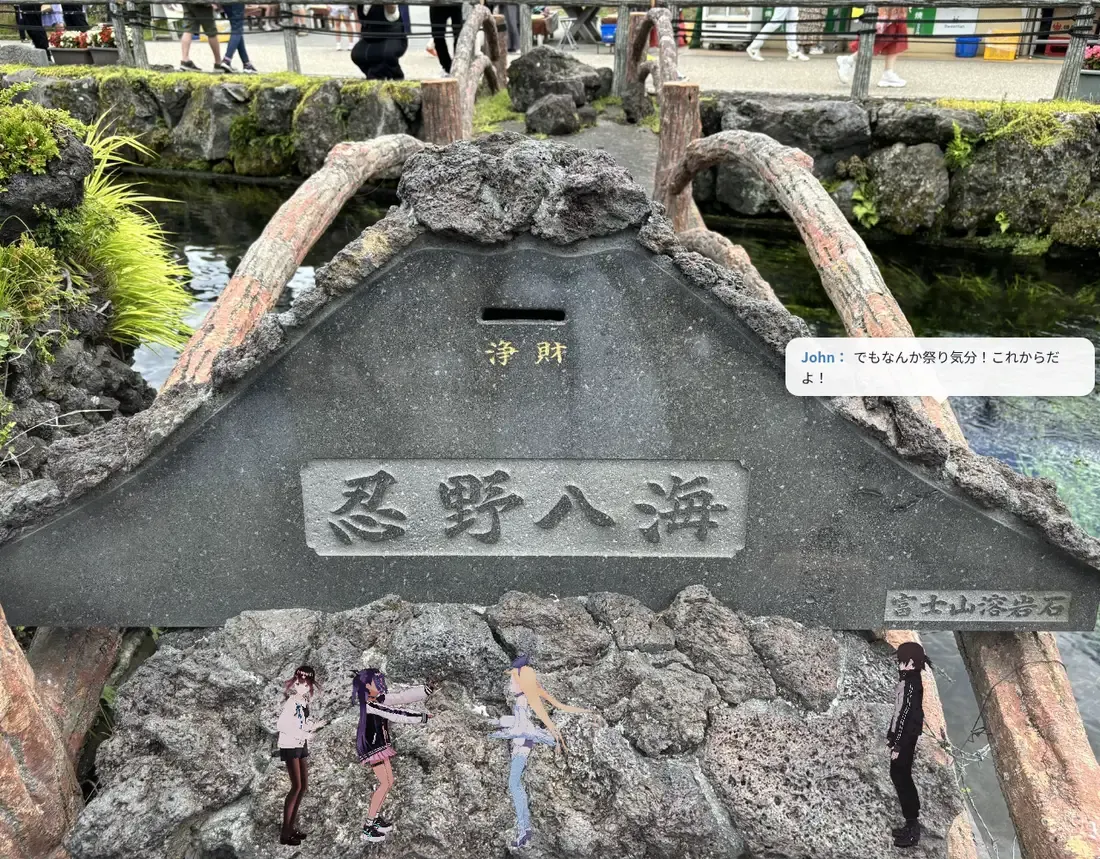
絵画・写真の右側の ▶ アニメーションモード ボタンを押すと入ります。5 分間操作しないと自動的にも入ります。これは絵画をゆったり鑑賞し、ストーリーを聞くためのモードで、チャットウィンドウと設定バーは一時的に隠れます。
4.1 絵画・アルバム写真の切り替え
| 操作 | スマートフォン・タブレット(タッチ) | パソコン(キーボード・マウス) |
|---|---|---|
| 前・次の絵画を切り替える | ← → 左右にスワイプ | ← → 方向キー |
| アルバム内の前・次の写真を切り替える | ↑ ↓ 上下にスワイプ | ↑ ↓ 方向キー |
| ツールバーの表示・非表示 | 画面をシングルタップ | 画面をシングルクリック |
| アニメーションモードを終了 | 画面をダブルタップ | 画面をダブルクリック、または Esc を押す |
画面下部にヒントが表示されます:「← → スワイプで絵画切り替え ダブルタップで終了」。
4.2 ツールバーのボタン(画面をシングルタップで呼び出し)

| アイコン | 機能 | 説明 |
|---|---|---|
| 🔁 | 自動スライドショー | オンにすると自動的に次の絵画へ切り替わります。もう一度押すとオフ(ボタンが暗くなります)。 |
| 🪄 | エフェクト切り替え | パネルを開いて、桜・雪・ホタルなどのパーティクルエフェクトを選びます。 |
| 🎨 | 写真フィルター | 現在の画面に、古写真・モノクロ・暖色などのフィルターをかけます。 |
| 🎭 | アニメキャラクター オン・オフ | ワンタップで画面のアニメキャラクターを隠す・表示します。 |
| ♫ | BGM ミュート | ミュート・ミュート解除。 |
| ⏭ | 次の曲 | BGM を切り替えます。 |
パネルを開いたあと、パネル以外の場所をタップすると自動的に閉じます。設定(スライドショー・キャラクターのオン・オフ)は記憶され、次回も同じ状態になります。 登場するアニメキャラクター(キャスト)は、アルバムアップロード時の「キャラクター振り付け」設定(第 5 節参照)で決まり、アップロード後は変更できません。
4.3 エフェクト・フィルター(パネルの詳細)
🪄 エフェクト
開くとエフェクトの選択肢が並びます(桜・雪・雨・ホタル・泡・光の粒……)。複数選択できます:
- 一度タップ=そのエフェクトをオン、もう一度タップ=オフ。
- 何も選ばない=エフェクトなし。
- 選択は記憶され、次回以降アニメーションモードに入るたびに同じ組み合わせが適用されます。
🎨 写真フィルター
アルバムの「写真」にのみ効きます(絵画には影響しません)。パネルでフィルターを一つ選ぶ(古写真・モノクロ・暖色・寒色……)とすぐに適用され、単一選択です。解除したいときは「なし」をタップします。
4.4 アニメーションモードで起こること
- 絵画が Ken Burns 効果でゆっくりズーム・移動します。
- アニメキャラクターが画面から歩き出し、動作をし、セリフを話します(画面に吹き出しが浮かびます)。
- 背景は絵画の雰囲気に合わせて BGM を自動選曲します。
- 初めて入ったときに音が聞こえない場合、画面に「👆 タップで有効化」が表示されます。タップすれば音声が有効になります。
アニメーション内でキャラクターが話すセリフを変える:各写真のキャラクターのセリフは、アルバムの「セリフ内容」に保存されています(キャラクターごとに行分け:キャラクター 1、キャラクター 2……)。変え方 → メイン画面に戻ってアルバムに入る → 下部の 📝 ストーリー編集 → そのページを選ぶ → 「タイトル / ストーリー内容 / セリフ内容」の 3 欄を編集 → 保存すると、次にアニメーションモードに入ったとき新しいセリフを話します。
これらのセリフはもともと AI がストーリーカード + ストーリートーンに基づいて自動生成しています(バックグラウンドで実行)。あるセリフを少し調整したいときだけ、手動で入って変更します。
4.5 メイン画面に戻る
ダブルタップ(または Esc を押す、あるいはもう一度 ▶ を押す)すると、アニメーションモードを終了し、AI と会話したり写真をアップロードできるメイン画面に戻ります。
5. 写真のアップロード / アルバムの作成
メイン画面でいずれかの絵画に切り替えると、絵画の右上に 📁 写真をアップロードしてアルバムを作成 ボタンが現れます。押す → システムのファイル選択画面が開き、1 枚または複数の写真を選びます。アップロード完了後、自動的に 「アルバムウィザード」 が開きます。上部の進捗バーは全 6 ステップ:検索 → 選択 → ダウンロード → BGM → ストーリー → 完了 で、順番に進めていきます。
ステップ 1 を確認すると、**「選択」ステップにアップロードした写真が一覧表示されます。このアルバムに入れたい写真にチェックを入れ、「ダウンロード確認」を押します。「ダウンロード」**ステップで選んだ写真がアルバムに保存されます。一度に複数枚アップロードして、その中から数枚だけ収録することもできます。以下では、操作が必要な 3 つの重要ステップを説明します。
ステップ 1:アルバムの基本情報(ストーリーカード + ストーリートーン)
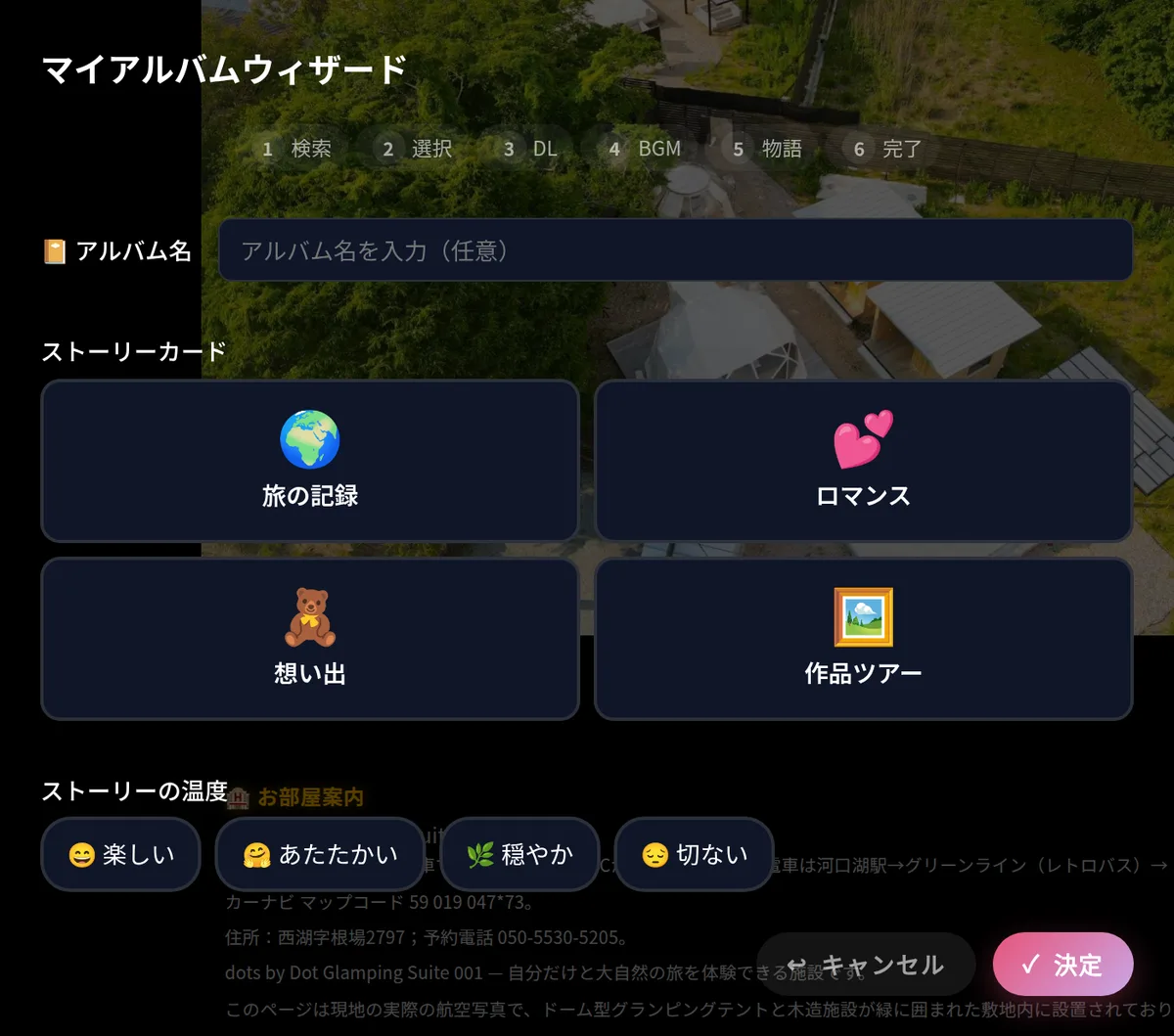
- 📔 アルバム名(任意)— このアルバムに名前を付けます。
- ストーリーカード(4 択):🌍 旅の記録 / 💕 ロマンチックな愛 / 🧸 思い出の物語 / 🖼️ 絵画ガイド。
- ストーリートーン(4 択):😄 楽しい / 🤗 あたたかい / 🌿 穏やか / 😔 切ない。
選んだら「✓ 確認」を押します。(ウィザード上部の進捗バーが 検索 → 選択 → ダウンロード → BGM → ストーリー → 完了 の順に案内します。)
ステップ 2:BGM
BGM 選択パネルが表示されます。曲名を入力する(アーティスト名を加えるとより正確です)か、そのまま「✓ 確認」を押すと、システムがストーリートーンに合わせて自動で選曲します。
ステップ 3:キャラクター振り付け
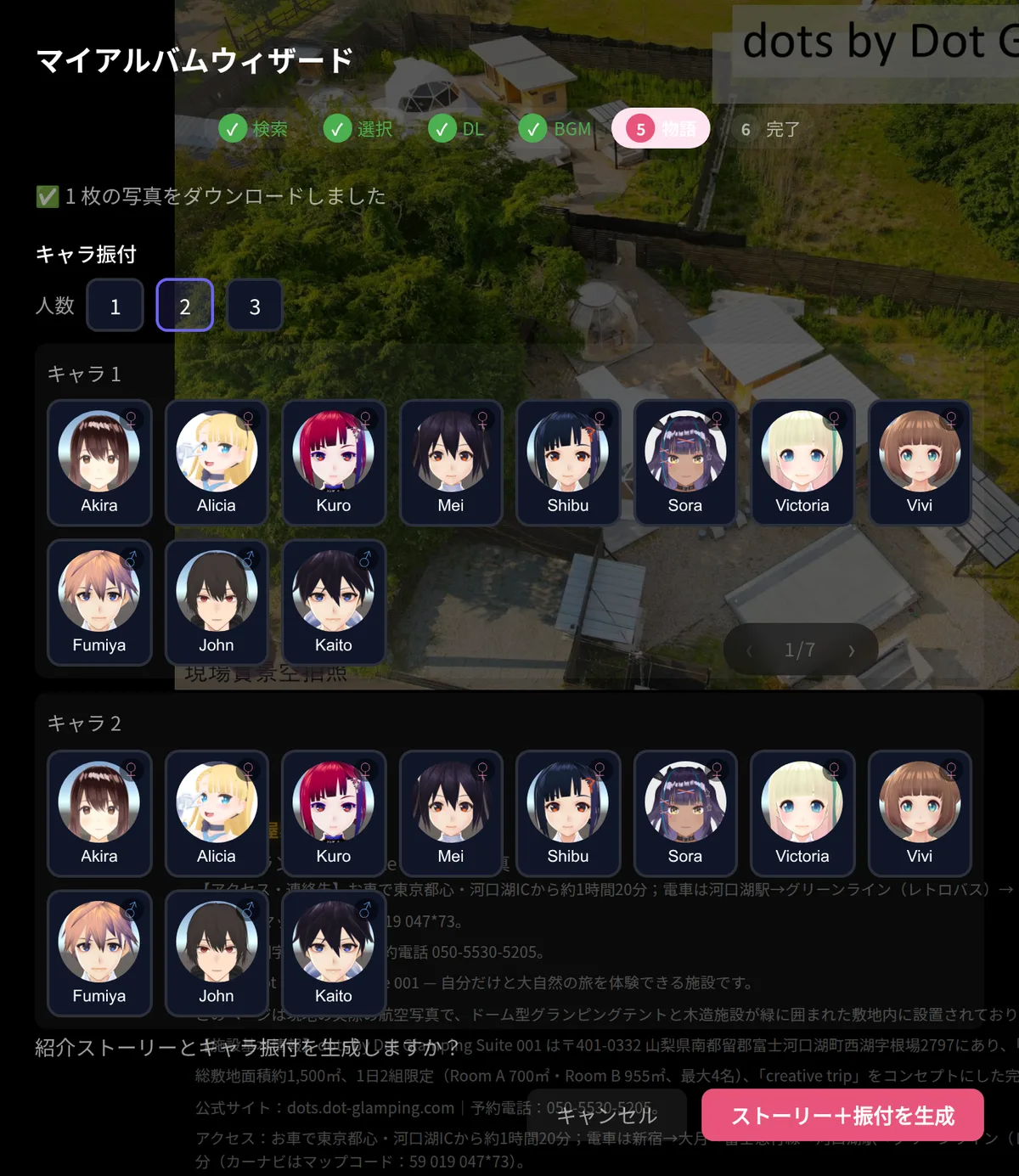
- まず 人数(1 / 2 / 3 名)を選びます。
- 各キャラクターごとに キャラクターサムネイルの一覧(Akira / Alicia / Kuro / Mei / Shibu / Sora / Victoria / Vivi / Fumiya / John / Kaito …)が現れます。サムネイルをタップすると、そのキャラクターが登場します。カード右上の ♂ / ♀ が性別を示します。同じ演出で各キャラクターは一度しか選べず、選んだキャラクターは他のキャラクターのサムネイル一覧でグレーになります。
- 「ストーリー + 振り付けを生成」 を押すと、AI が紹介ストーリーとアニメキャラクターの演出動作を生成します。
これはバックグラウンド生成(約 30〜60 秒)です —— 押したあとはウィザードを閉じて、会話を続けたり他のアルバムを見たりできます。画面の前で待つ必要はありません。完了すると自動的にお知らせします(スマートフォンでは「📖 アルバムを見る」がポップアップ、パソコンでは右側に「ストーリー生成」ボタンが表示)。押せばすぐに見られます。アルバム内のストーリー文も、自動的に「生成中⋯」から完成した内容に変わります。
プライバシー保護:アップロードした写真とカスタム BGM はあなただけが見られる/聞けるもので、他のゲストには配信されません。チェックアウト後にまとめて削除されます。 ご注意:ご自身の写真のみをアップロードし、著作権のある画像の使用はお控えください。
6. アルバムの BGM を変更する
ご自身がアップロードしたアルバムのみ BGM を変更できます。ホテルの初期設定の絵画・アルバムはスタッフが管理します。
操作手順
- メイン画面で、ご自身のアルバム(アップロードした写真が見える画面)に切り替えます。
- 絵画の右下のストーリー欄に 🎵 アルバム BGM ボタンが現れるので、それを押します。
- 「BGM 選択」ダイアログが表示されるので、入力欄に曲名を打ちます(アーティスト名を加えるとより正確です。例:
Yiruma River Flows in You)。 - ✓ 確認 を押すと、システムが自動で検索し、最も近い一曲を取得します。
- ダウンロード完了後「🎵 設定しました:〈曲名〉」と表示されます。ダイアログを閉じると、そのアルバムは次回以降の再生から新しい BGM を使います。
変更したくないときは ↩ キャンセル を押せば離れられます。
注意事項
- ダイアログに「⚠️ この BGM は『公共エリア』では再生できません」と表示されます —— これはダウンロードした音楽が個人/非公開の場面でのみ使用を許可されていることを意味します。ロビーやレストランなど公共空間で再生したい場合は、ホテルの初期設定 BGM を使い続けるか、事前にスタッフにご確認ください。
- 曲が見つからない場合、システムが失敗をお知らせし、元の BGM はそのまま維持されます。キーワードを変えて再度お試しいただけます。
- 🎵 アルバム BGM ボタンが見えない = このアルバムはあなたがアップロードしたものではありません。
7. 管理画面(ゲスト版)
メイン画面左上の ⚙️ を押すと「管理画面」に入ります。ゲスト版の左側メニューには 2 つのブロックのみ:一般設定、キャラクター設定(「🔒 管理者」入口はスタッフ専用で、ゲストには表示されません)。アルバムの編集・削除・ムービー作成は、いずれもメイン画面での操作に変わりました(第 5、8 節参照)。
7.1 一般設定
- 表示言語 — プルダウンで 繁体中文 / 簡体中文 / 日本語 / English を切り替えます。切り替えるとすぐに反映されます。
- 外観テーマ — サムネイルを押してサイト全体のビジュアルスタイルを切り替えます(例:
magical-girl、dark-cosmos)。使用中のテーマには「使用中」バッジが表示されます。設定はお使いの端末に記憶され、次回も同じになります。
7.2 キャラクター設定(AI キャラクターの変更)
選べる AI キャラクターのサムネイル一覧が表示されます:Haru、Hiyori、Mao、Natori。各カードの名前がキャラクター名で、サムネイルの下に現在「使用中」のキャラクターが表示されます。
- キャラクターカードをタップ → メイン画面のチャットキャラクターがすぐにそのキャラクターに変わります。
- キャラクターの変更はチャット時にメイン画面に立つキャラクターのみに影響します。アニメーションモードで歩き出して演出するアニメキャラクターは、アルバムアップロード時の「キャラクター振り付け」で決まります(第 5 節参照、アップロード後は変更不可)。
- 切り替えると、そのキャラクターの初期の表情・動作・声が自動的に適用され、別途設定する必要はありません。
7.3 メイン画面に戻る
左上の「← 絵画アシスタント」ロゴを押すとメイン画面に戻ります。または、ブラウザの「戻る」を押してください。
8. アルバムムービーの生成(🎬)
アルバム全体(写真 + アニメキャラクターの演出 + BGM + ナレーション + 字幕)を 1 本の mp4 ムービーにします。縦型フォーマットはスマートフォン・パソコンにそのままダウンロードして保存でき、🖥️ 横型はゲストギャラリーへの公開(第 9 節参照)に使うもので、端末にはダウンロードされません。
8.1 メイン画面から操作する(おすすめ、最速)
- メイン画面でご自身のアルバムに入ります(画面下部のボタン列は左から:📷 写真を追加 / 🗑️ 写真を削除 / 📝 ストーリー編集 / 🔀 写真並べ替え / 🎵 アルバム BGM / 🎬 ムービーを共有)。
🔀 写真並べ替え:これを押すと並べ替えウィンドウが開き、← / → でアルバム内の写真の順番を調整できます。先頭の写真がカバーになります。
- 🎬 ムービーを共有 を押す → 「どのプラットフォーム向けに作りますか?」というモーダルが表示されます。
- 必要なフォーマットを選びます(下記 6 種の選択肢参照)。
- ムービーはバックグラウンドで生成されます —— フォーマットを選ぶとモーダルが閉じ、会話を続けたり他のアルバムを見たりできます。画面の前で待つ必要はありません。初回はアルバム主ファイルの生成に約 5 分、そこから選んだフォーマットへの変換に数秒かかります(同じアルバムで別のフォーマットに変える場合、主ファイルがキャッシュされているので数秒で済みます)。
- 生成完了後:
- 縦型/SNS フォーマット(最初の 5 つ)を選んだ場合 → 画面にダウンロードボタンが自動でポップアップします(スマートフォンでは画面下部にピンクの帯「ムービー完成 ここをタップしてダウンロード」、パソコンでは右側のサイドボタン)。押せば端末に保存されます。
- 🖥️ 横型(最後の 1 つ)を選んだ場合 → 生成完了するとそのまま「ゲストギャラリーに公開」ダイアログがポップアップし、ニックネームを入力して公開できます(横型はギャラリー専用で、端末にはダウンロードされません。詳しくは第 9 節)。
- 途中で画面ロックやページ離脱でダウンロードボタンを見逃しても —— ご安心ください。いつでも 📁 マイファイル → ムービー(第 10 節参照)から同じムービーをダウンロードできます。
8.2 6 種のフォーマット選択肢
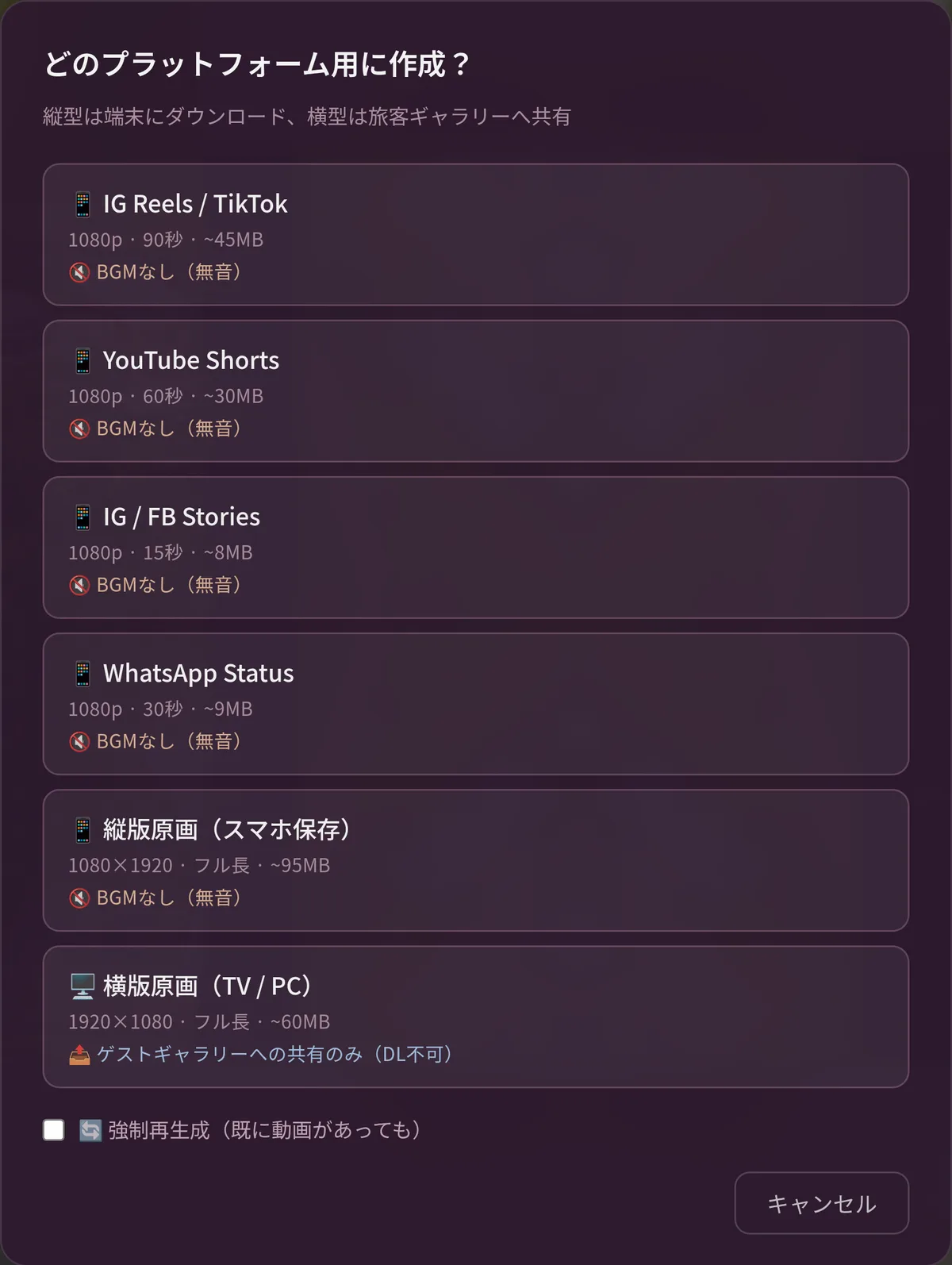
縦型(最初の 5 つ)= スマートフォンを縦にして見る、端末にダウンロード可能(4 つの SNS 規格 + 縦型原本)。横型(最後の 1 つ)= 16:9、選ぶとアルバムをゲストギャラリーに公開します(端末にはダウンロードされません、第 9 節参照)。
上の 4 つの SNS ショートフォーマットは各プラットフォームが対応する長さに自動でカット済みです(IG Reels 90 秒、Shorts 60 秒……)。ご自身でトリミングする必要はありません。
注意
- 端末にダウンロードするムービーには BGM が含まれません(ミュート):アルバム BGM には著作権がある可能性があるため、ダウンロードするファイルは一律 BGM を除きます(モーダルに「🔇 BGM なし(ミュート)」と表示されます)。画面のストーリーは字幕で表現されるため、ダウンロードファイルは無音です。IG / TikTok などのアプリ内でご自身で BGM を付けられます。(ギャラリーでのオンライン再生では BGM は残ります。)
- 一度に実行できるムービーは 1 本です。次の 1 本を作りたいときは、前の 1 本が完成してから押してください。
- 主ファイルを生成したあとは(どのフォーマットを選んでも)、同じアルバムで別のフォーマットをダウンロードするのはとても速いです(数秒)。
- 🔄 強制再生成 チェックボックス:アルバムの写真やストーリーを変更したあと、これにチェックを入れて再実行します。そうしないと前回のキャッシュを取得します。
- 内容を微調整したいですか?まず「📝 ストーリー編集」でそのページのタイトル/ストーリー/セリフを変え、「強制再生成」にチェックを入れればOKです。(ストーリーカードとストーリートーンはアップロード時に決まり、あとから変更できません。)
8.3 SNS への共有
ウェブサイトが各プラットフォームの規格に合ったムービーファイル(9:16 縦型、プラットフォームが対応する長さにカット済み)を作ってくれるので、SNS への共有はたった 3 ステップ。ご自身でトリミングや比率調整をする必要はありません:
- 第 8.1 のステップで対応するプラットフォームのフォーマットを選びます —— IG Reels / TikTok に投稿するなら「📱 IG Reels / TikTok」、ストーリーズなら「📱 IG / FB Stories」、WhatsApp ステータスなら「📱 WhatsApp Status」……
- スマートフォンにダウンロードします(下部の「ムービー完成 ここをタップしてダウンロード」ボタン、または 📁 マイファイル → ムービー)。
- そのアプリ(IG / TikTok / YouTube / WhatsApp)を開く → 投稿 / 新規投稿 / ストーリーズ → スマートフォンのアルバムからダウンロードしたムービーを選ぶ → 投稿。
家族に送ったり、端末を変えて投稿したいですか? 📁 マイファイル → 🔗 共有 で 7 日間有効なリンク(QR コード付き)を生成でき、相手が QR を読み取るかリンクを押せばダウンロードできます。
ウェブサイトはあなたの SNS アカウントに直接ログインしたり投稿したりはしません(アカウントの安全を守るため)—— 正しい規格のムービーを作るところまでを担い、投稿の操作はあなたが各アプリ内で行います。
ウェブサイト内で公開共有し、ランキングに載せたいですか? 次の節「ゲストギャラリー」をご覧ください。
9. ゲストギャラリーに公開する(コミュニティギャラリー)
「ゲストギャラリー」は公開のムービーウォールです —— ご自身が作ったアルバムムービーを公開し、他の人(宿泊客でないご家族・ご友人も含む)がギャラリーで見たり、いいねを押したり、共有したりできます。公開するかどうかは完全にあなた次第で、初期状態はすべてプライベートです。
ギャラリーで再生されるのは 🖥️ 横型(16:9) ムービーなので、公開前にまず横型ムービーが必要です。2 つの方法があります:
方法 A(おすすめ、一気に完了):
- メイン画面でご自身のアルバムに入る → 🎬 ムービーを共有 を押す → 🖥️ 横型原本(テレビ / PC) を選ぶ。
- 横型ムービーがバックグラウンドで生成され(初回は約 5 分)、完了すると自動的に「ゲストギャラリーに公開」ダイアログがポップアップします。
方法 B(アルバムにすでに横型ムービーがある場合):
- ボタン列の 🌐 ギャラリーに公開(🎬 ムービーを共有 の横)が押せるようになります —— まだ横型ムービーがないときはグレーで、「まず『🎬 ムービーを共有』で横型ムービーを生成してください」と表示されます。
- 🌐 ギャラリーに公開 を押します。
どちらの方法でも同じダイアログが表示され、以下を入力します:
- 公開表示名(ニックネーム) —— ギャラリーで他の人に見える作者名(例:
旅好きのミイ)。あなたの部屋番号や本名は表示されません。ここに入力したニックネームだけが使われます。 - 「この動画をすべての人に公開することを理解し、同意します。」 にチェックを入れます。
公開 を押します。完了するとボタンが ✅ 公開済み に変わり、共有リンクも自動的にクリップボードにコピーされるので、そのまま友達に貼り付けて送れます。
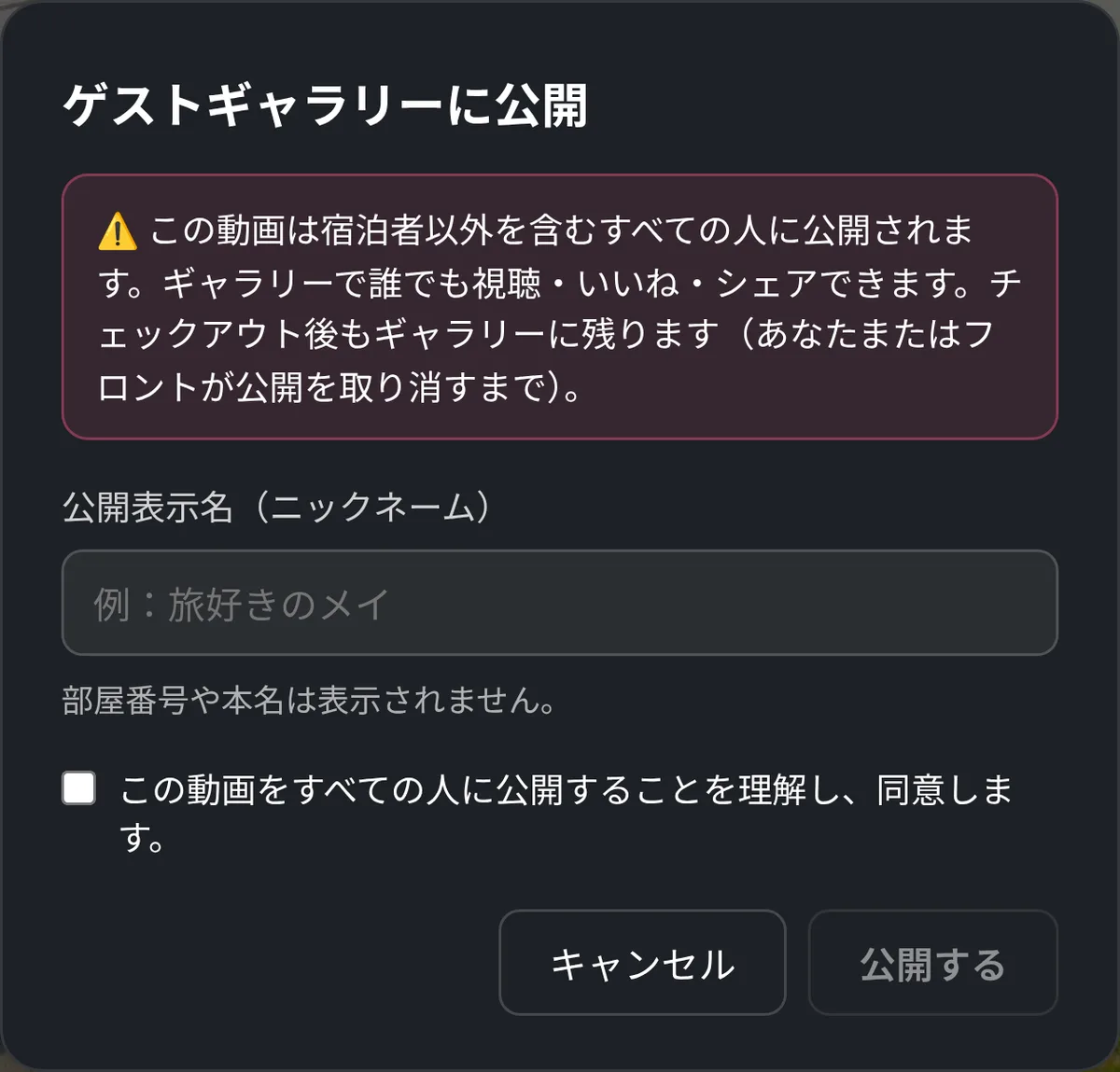
ニックネームを変えたり、公開を取り消したいですか? もう一度ボタンを押せば設定し直したり、状態を変えたりできます。
9.2 ギャラリーに入ってみんなの作品を見る
メイン画面右下のツール欄に 🖼️ ゲストギャラリー ボタンがあり、押すと新しいタブでギャラリーが開きます(URL /gallery)。ギャラリーは 3 カラムのレイアウトです:
- 左カラム 🏆 ランキング —— 「今月の人気 / 総合」を切り替えられ、いいね数順に並び、上位 3 名には 🥇🥈🥉 が付きます。
- 中央 —— 16:9 のムービー再生エリア。その下にタイトル、作者ニックネーム、❤ いいね、🔗 共有、そしてこのムービーのストーリー概要があります。
- 右カラム 🆕 今月の新着 —— 今月新しく公開されたムービーのカードで、下にスクロールできます。
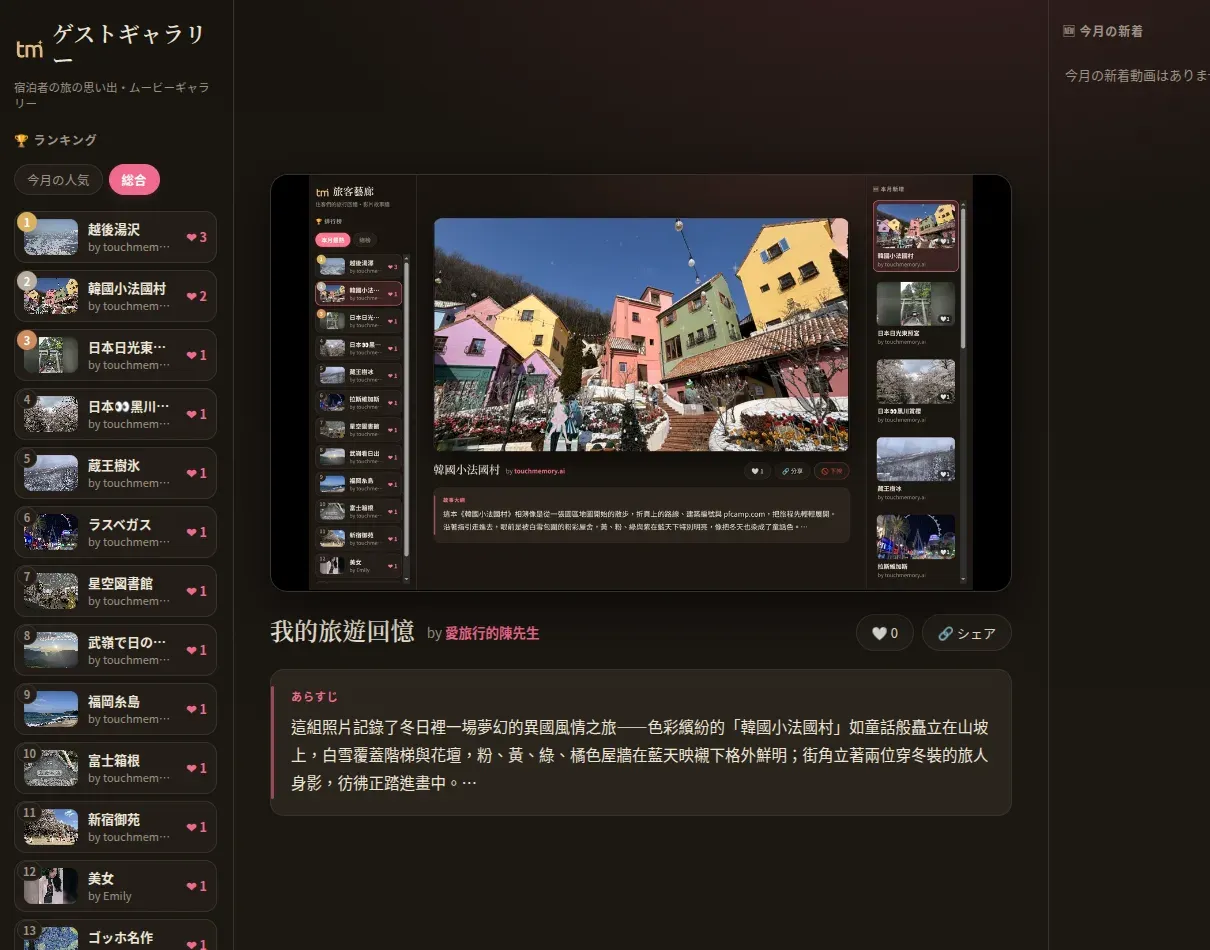
9.3 いいねと共有
- 誰でも(ログインしていない訪問者も含む)ギャラリーでムービーに ❤ いいね を押せます。一人一票で、いいね数はリアルタイムでランキングに反映されます。
- 🔗 共有 を押すと、そのムービーの公開リンクがコピーされます(スマートフォンではシステムの共有画面が直接開きます)。リンクを友達に送れば、そのまま見てもらえます。
9.4 館側による取り下げ
あるムービーが館側の管理者によってギャラリーから取り下げられた場合、メイン画面のそのアルバムに ⛔ 取り下げ済み と表示され、ご自身で再公開することはできなくなります。ご不明な点はフロントにお問い合わせください。
10. マイファイル(📁)
メイン画面左上の 📁 を押すと「マイファイル」に入ります。ここにはあなたに関わるものがすべて集められており、ファイル単位でダウンロードしたり、ワンタップでまとめて持ち帰ったりできます。
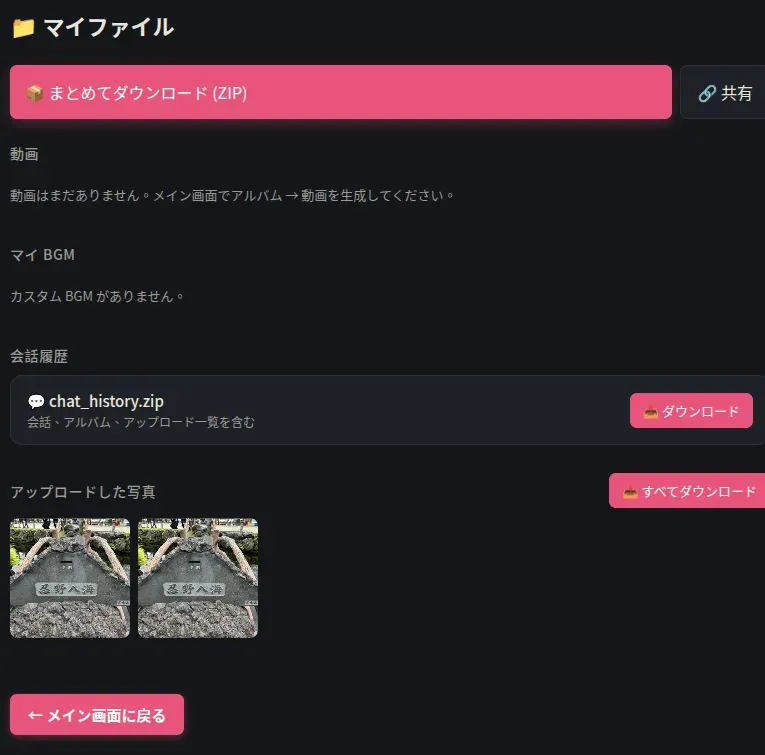
| ブロック | 内容 |
|---|---|
| 📦 全部をワンタップでダウンロード(ZIP) | 下記すべてを 1 つの zip にまとめて一度に持ち帰ります。 |
| 🔗 共有 | 7 日後に失効するダウンロードリンク(QR コード付き)を生成します。ご家族に送ったり、ご自身が端末を変えてダウンロードするのに便利です。 |
| ムービー | 第 8 節「🎬 ムービーを共有」で作った mp4 を、個別にダウンロードできます。 |
| マイ BGM | アルバム用に選んだ BGM ファイル。 |
| 会話履歴 | AI とのチャット記録のエクスポートファイル。 |
| アップロードした写真 | サムネイル一覧。1 枚ずつダウンロードするか、「📥 すべてダウンロード」で zip にまとめられます。 |
チェックアウト前に記念を残したいときは、必ず先に 📁 マイファイルから一式ダウンロードしてください。チェックアウト時に館側が今回のご滞在の会話と写真を削除しますので、その後は取り戻せません。
11. チェックアウト / 利用終了
- 👋 を押してログアウトするか、そのままページを閉じます。ログアウトはログアウトするだけで、データは削除されませんので、記念を残したいときは必ず先にダウンロードしてください。
- 記録を残したいときは、先に 📁 マイファイル でご自身のムービー / 写真 / 会話をダウンロードしてからログアウトしてください。
- チェックアウト時に館側が今回のご滞在の会話と写真を削除します(プライバシー保護のため)。ダウンロードはチェックアウト前にお済ませください。
よくある質問
-
AI キャラクターは何に答えられて、何に答えられないの?
- ✅ お手伝いできること:
- この宿の設備とサービス —— Wi-Fi、朝食、浴場・温泉、駐車、チェックイン/アウト、館内ルールなど(館側が用意した「宿泊案内」の内容に基づきます)。
- このウェブサイトの操作方法 —— 写真をアップロードしてアルバムを作る、ムービーを生成する、ギャラリーに公開する、言語・キャラクターを変える方法。さらに「音が出ない、マイクが反応しない、ログインできない、ムービーが順番待ち」といった小さなトラブルも一つずつご案内します。
- 周辺の観光スポット、レストラン、天気、交通、営業時間 —— 館側が用意していない情報は、AI が自動でネット検索してからお答えします。
- 雑談、今ご覧の写真や絵画のストーリーについてのおしゃべり、さらにアルバムのストーリーを書き直したり短くしたりするお手伝いも。
- ⚠️ これらはフロントへご案内 / お断りします:
- この宿に関することでも、資料に書かれていない詳細(料金、予約、日程変更、会計、特定の館内ルール……)—— AI は勝手に推測せず、正直にわからないとお伝えし、フロントへのお問い合わせをおすすめします。
- リアルタイム情報が見つからないとき —— 正直にお伝えし、出発前に再度ご確認いただくか、フロントにお尋ねすることをおすすめします。
- 宿泊・旅行に関係のない話題(ニュース時事、株式、買い物の価格比較、法律・医療のアドバイスなど)、およびシステムの技術的な問題 —— AI は丁寧にお断りします。
- AI は 繁体中文 / 簡体中文 / 日本語 / English に対応し、ご質問いただいた言語でお答えします。
- ✅ お手伝いできること:
-
音が出ない? タブレットの音量、ブラウザのタブがミュートになっていないかをご確認ください。それでも音が出ない場合は、ページを再読み込みしてください。
-
マイクが反応しない? 初めて使うときに「マイクを許可」の確認が表示されるので、許可を押してください。
-
コードを正しく入力してもログインできない / 別の端末で使用中と表示される? 1 つのチェックインコードで紐づけられる端末は 1 台のみです。スマートフォンやタブレットを変えたり、ブラウザのデータを消したりすると、2 台目はブロックされます —— まず元の端末で 👋 を押してログアウトするか、フロントで新しいチェックインコードを受け取ってください(作成済みのアルバムには影響しません)。コードの期限切れの場合も、同様にフロントで新しいコードを受け取れば大丈夫です。
-
言語を変えたい? ログイン画面の右上で切り替えられます。ログイン後は設定バーで切り替えられ、メイン画面もそれに合わせて変わります。
-
ムービーの順番待ちが長くてまだできない? 📁 マイファイル画面を再読み込みしてみてください。通常は 1〜3 分で、5 分を超える場合はもう一度 🎬 ムービーを共有 を押す必要があるかもしれません。
-
ギャラリーに公開すると部屋番号や名前が漏れる? 漏れません。ギャラリーにはご自身が入力した公開ニックネームのみ表示され、部屋番号や本名は決して表示されません。しかも公開するかどうかは完全にあなた次第です(初期状態はプライベート)。
-
「🌐 ギャラリーに公開」ボタンが見つからない、またはグレーになっている? ギャラリーで再生されるのは横型(16:9)ムービーです。まず 🎬 ムービーを共有 で横型原本を生成すると、ボタンが点灯して押せるようになります。
-
ゲストギャラリーの入口がまったく見つからない? ゲストギャラリーはオプション機能です。貴館で開放されていない場合、関連ボタンは表示されません —— フロントにご確認ください。