这份手册带房客走过 旅客Memory 的完整体验:从入住登录、跟 AI 角色对话,到把旅途照片变成有故事的相册与纪念视频。实际使用网址:rental.touchmemory.ai。
1. 登录
- 用平板或手机打开网址。
- 登录页默认选择「房客」分页。
- 在「入住编号」栏位输入酒店/民宿给你的 check-in code(例:
ABC234,大小写不限)。 - 按「登录」。
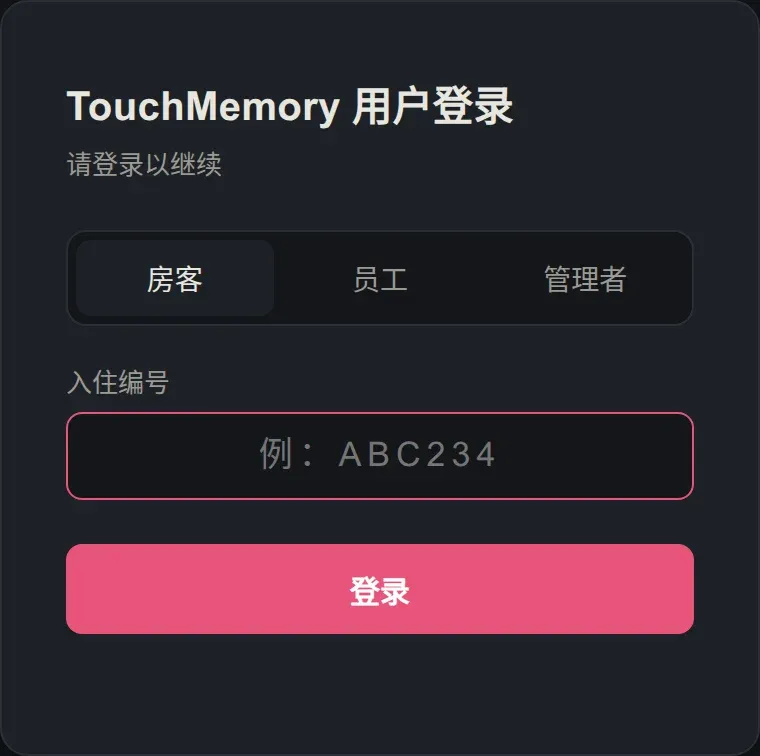
若输入错误超过 5 次会暂时锁住(5 分钟),稍等再试即可。 右上角可切换 繁中 / 简中 / 日语 / English。
一组入住码只能绑一台设备。 用第一台登录后就锁定那台;换手机/平板、或清掉浏览器数据后想再登录,第二台会被拦下。要换设备:先在原本那台按 👋 登出,或向前台索取一张新的入住码(你先前建立的相册不受影响)。
1.1 设置称谓(第一次登录会问)
第一次进入主画面时,会弹出一个小窗口「我可以怎么称呼您?」,让你告诉 AI 要怎么称呼你。
- 输入你希望被称呼的名字或称谓(例如:
陈先生、Anna),按「好了」。设置后,左上角与 AI 对话都会改用这个称呼。 - 这个称呼只用来让 AI 在对话与欢迎语里称呼你,每位房客各自独立。
- 想之后再改? 随时点左上角称呼旁的 ✏️ 就能修改。
这个窗口每位房客只会在第一次登录时出现一次。
2. 主画面一览
登录后进入主画面,画面会出现 AI 角色(默认是 Haru,可在后台更换)并迎接你。
左上角功能列:

| 图标 | 用途 |
|---|---|
| ⚙️ | 后台设置(房客版,见第 7 节) |
| 目前:你的称呼 ✏️ | 显示 AI 对你的称呼(例:「目前:陈先生」);点 ✏️ 可随时设置你希望 AI 怎么称呼你(见第 1.1 节) |
| 📁 | 我的文件(视频、相册、配乐、对话打包下载,见第 10 节) |
| 👋 | 登出 |
🖼️ 旅客艺廊 不在左上角功能列,而是主画面画作右侧的独立按钮(把相册视频公开分享、看别人的作品,见第 9 节)。
下方:
- 输入框 — 直接打字跟 AI 对话。
- 🎤 — 按一下用语音输入,再按一下停止。
- 🔊 / 🔇 — 开关 AI 角色的语音回复;关掉后 AI 只显示文字、不出声。
进入动画模式:每幅画作 / 相册照片的右侧都有 ▶ 动画模式 按钮,点一下开始;闲置 5 分钟也会自动进入。详见第 4 节。
3. 跟 AI 对话
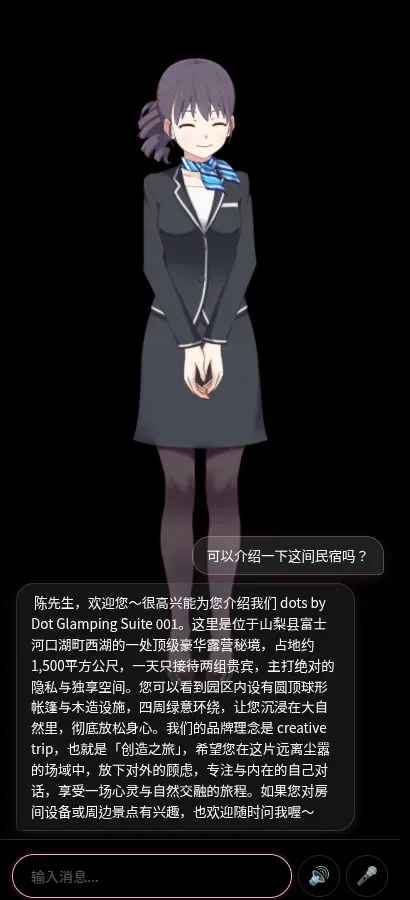
- 直接问问题、聊天、请它介绍房间里的画作都可以。
- 支持中文/日文/英文,语言会自动识别。
- 角色会以语音回复并搭配表情动作。(不想听语音?按输入框旁的 🔊 就能关掉,AI 会只出文字。)
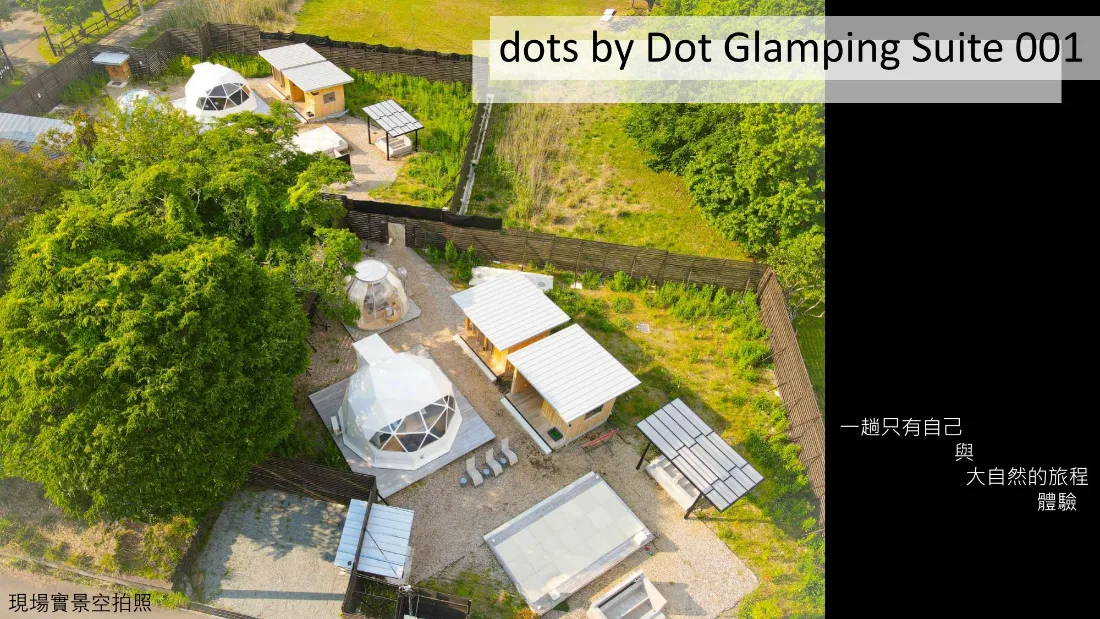
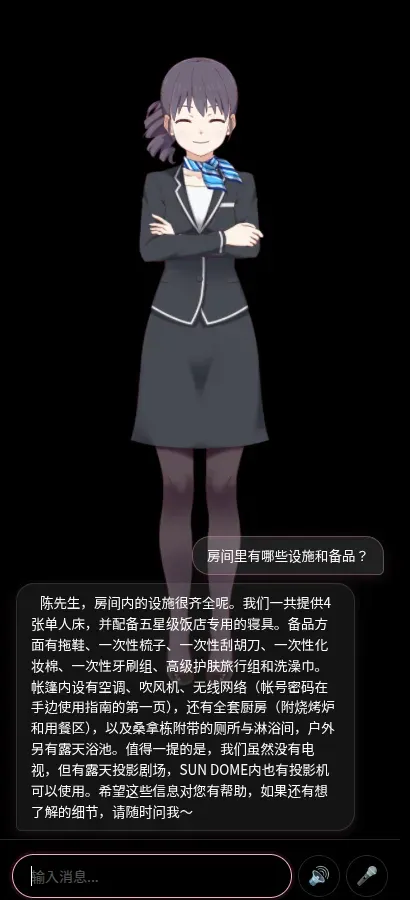
- 问这里的环境 / 设施:例如「wifi 密码?」「早餐几点?」「温泉怎么用?」「附近有什么好玩的?」—— AI 角色会参照馆方准备的住宿介绍相册内容来回答你,等于有个随时待命的在地小帮手。(此相册由馆方事先建好;若还没建,AI 就以一般知识回答。)
- 问这个网站怎么用:不知道怎么操作时,直接在对话框问就好 —— 例如「怎么上传照片做相册」「视频怎么下载」「怎么公开到艺廊」「怎么换语言」,AI 会用步骤+画面截图一步步教你,四种语言都行。
4. 动画模式(▶ Animation Mode)
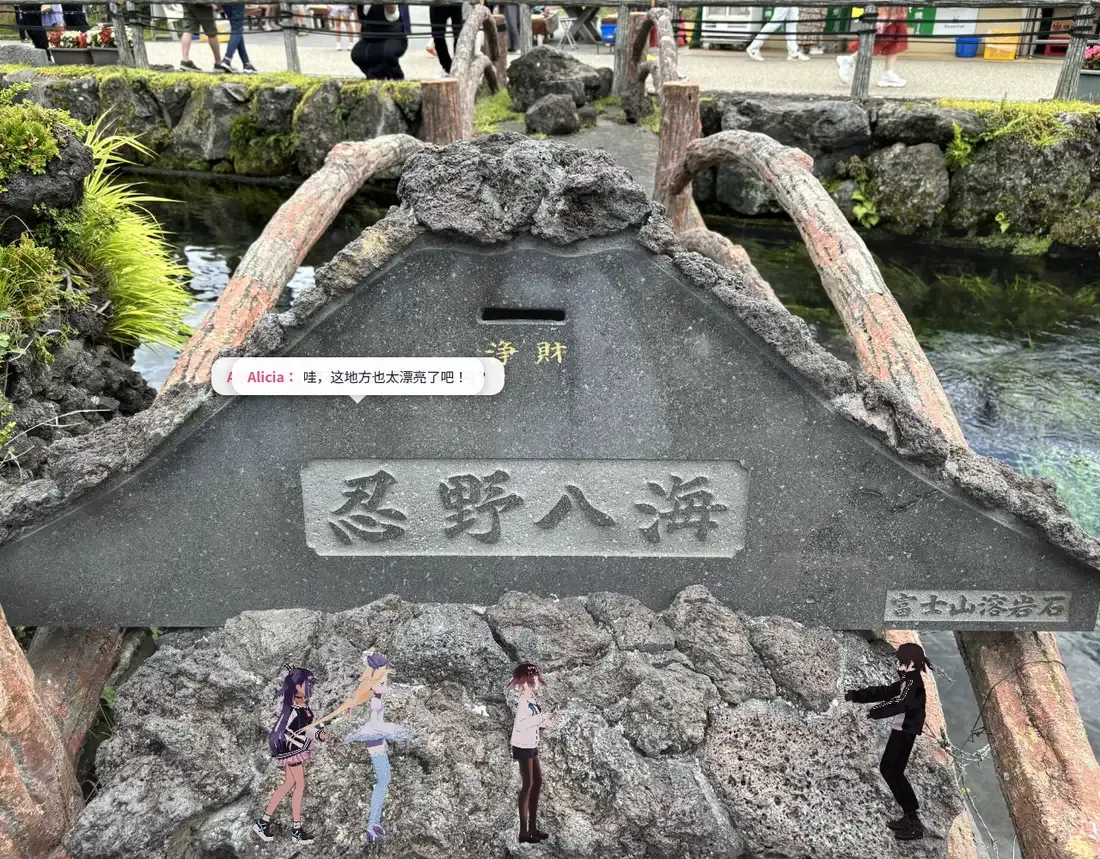
点画作 / 照片右侧的 ▶ 动画模式 按钮进入;闲置 5 分钟 也会自动进入。这是给你轻松欣赏画作、听故事的模式,聊天窗口与设置列会暂时隐藏。
4.1 切换画作 / 相册照片
| 操作 | 手机/平板(触控) | 电脑(键盘鼠标) |
|---|---|---|
| 切换上一张/下一张画作 | ← → 左右滑 | ← → 方向键 |
| 切换相册内的上/下一张照片 | ↑ ↓ 上下滑 | ↑ ↓ 方向键 |
| 显示/隐藏工具栏 | 单击画面 | 单击画面 |
| 退出动画模式 | 双击画面 | 双击画面,或按 Esc |
画面下方会显示提示:「← → 滑动切换画作 双击退出」。
4.2 工具栏按钮(单击画面叫出)

| 图标 | 功能 | 说明 |
|---|---|---|
| 🔁 | 自动轮播 | 开启后会自动切换下一幅画作;再按一次关闭(按钮会变暗)。 |
| 🪄 | 特效开关 | 打开面板选择樱花、雪、萤火虫等粒子特效。 |
| 🎨 | 照片滤镜 | 帮当前画面套老照片、黑白、暖色等滤镜。 |
| 🎭 | 动漫人物 开/关 | 一键隐藏或显示画面中的动漫角色。 |
| ♫ | 背景音乐静音 | 静音/取消静音。 |
| ⏭ | 下一首 | 换背景音乐。 |
打开面板后,点面板以外的地方会自动关闭。偏好(轮播 / 人物开关)会记住,下次进来一样。 演出的动漫角色(选角)在相册上传时的「角色排舞」设置(见第 5 节),上传后不可更改。
4.3 特效 / 滤镜(面板详细)
🪄 特效
打开后是一排特效选项(樱花、雪、雨、萤火虫、气泡、光斑……),可以复选:
- 点一下=开该特效;再点一下=关。
- 一个都没选=没有特效。
- 选择会记住,之后每次进动画模式都套用同一组。
🎨 照片滤镜
只对相册的「照片」生效(对画作无差别)。面板里选一个滤镜(老照片、黑白、暖色、冷色 …)立刻套上,单选,想关就点「无」。
4.4 动画模式会发生什么
- 画作会以 Ken Burns 运镜缓缓放大/位移。
- 动漫角色从画面走出、做动作、讲对话(画面上会浮出对话框)。
- 背景会依画作情绪自动挑选 BGM。
- 第一次进入时若听不到声音,画面会出现「👆 点击启用」,点一下即可解锁音频。
改角色在动画里说的话:每张照片的角色台词存在相册的「对话内容」里(依角色分行:角色 1、角色 2…)。改法 → 回主画面进你的相册 → 底部 📝 编辑故事 → 选那一页 → 编辑「标题 / 故事内容 / 对话内容」三栏 → 保存,下次进动画模式就讲新台词。
这些对话原本由 AI 依故事卡 + 故事温度自动生成(后台跑),你只是想微调某句时才需要手动进去改。
4.5 回到主画面
双击(或按 Esc、再按一次 ▶)就会退出动画模式,回到可以跟 AI 对话、上传照片的主画面。
5. 上传照片 / 建立相册
在主画面切到任一画作,画作右上角会出现 📁 上传照片建立相册 按钮。点下去 → 弹出系统文件选择器,挑一张或多张照片。上传完成后会自动打开 「相册向导」,顶端进度条共 6 步:搜索 → 选择 → 下载 → 配乐 → 故事 → 完成,会带你依序走完。
第 1 站确认后,**「选择」站会列出你刚上传的照片,勾选要放进这本相册的,按「确认下载」;「下载」**站把选好的照片存进相册。一次上传多张、只挑其中几张入册也可以。下面以你需要操作的三个重点站说明。
第 1 站:相册基本信息(故事卡 + 故事温度)
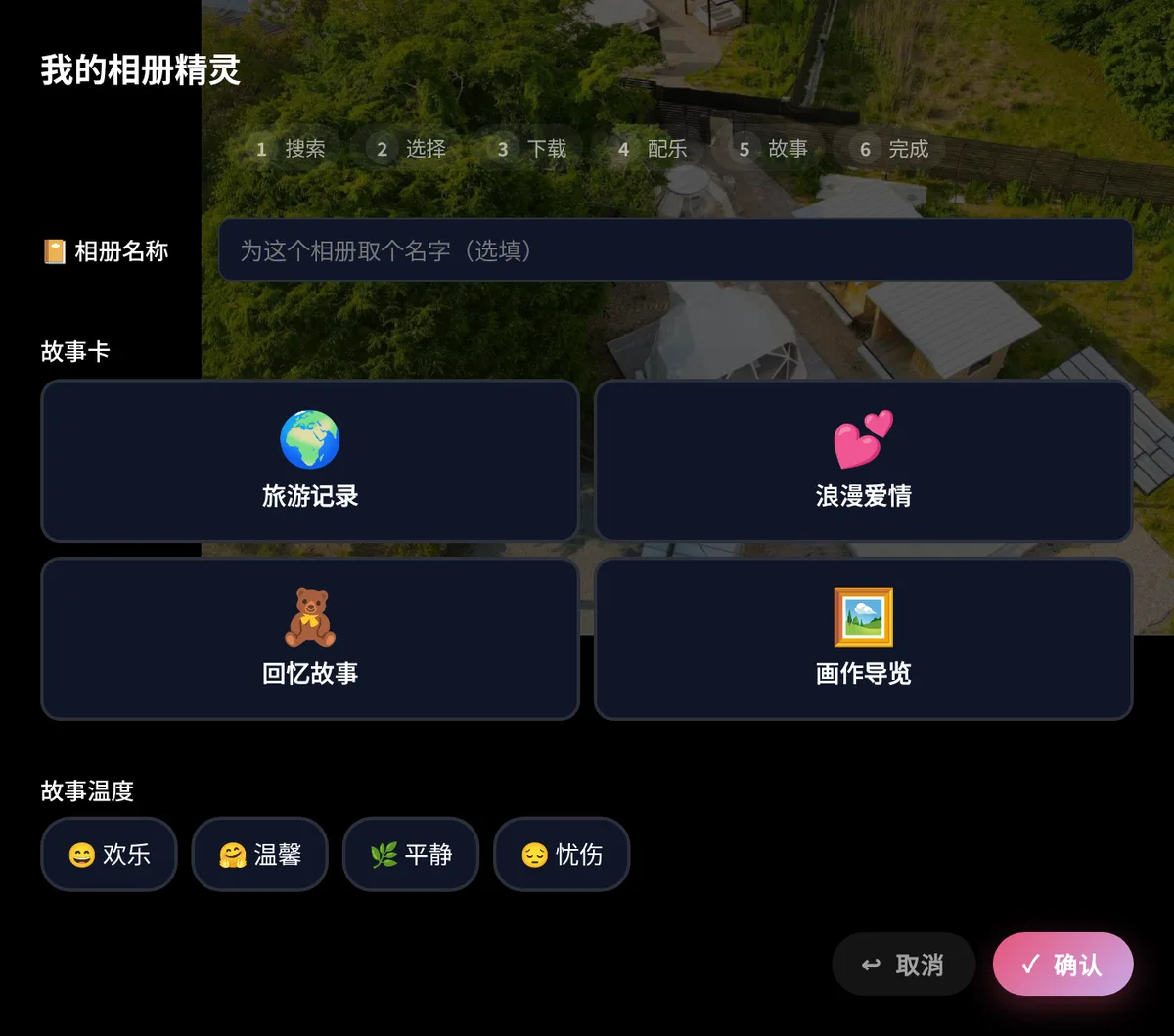
- 📔 相册名称(选填)— 为这个相册取个名字。
- 故事卡(四选一):🌍 旅游记录 / 💕 浪漫爱情 / 🧸 回忆故事 / 🖼️ 画作导览。
- 故事温度(四选一):😄 欢乐 / 🤗 温馨 / 🌿 平静 / 😔 忧伤。
挑好按「✓ 确认」。(向导顶端进度条会依序带你走 搜索 → 选择 → 下载 → 配乐 → 故事 → 完成。)
第 2 站:配乐
弹出配乐选择面板,可输入歌名(加歌手更准)或直接按「✓ 确认」让系统依故事温度自动配。
第 3 站:角色排舞
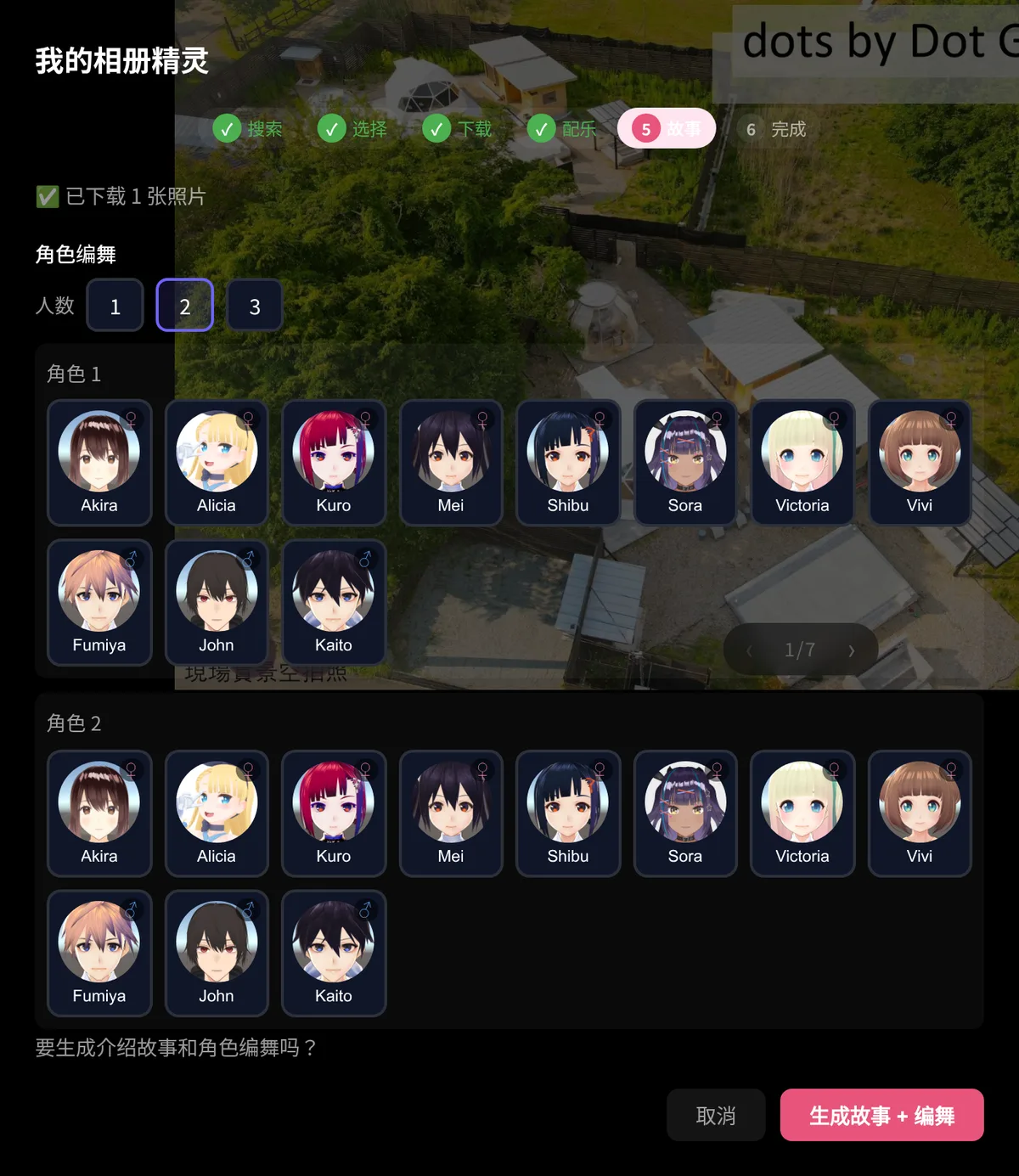
- 先选 人数(1 / 2 / 3 位)。
- 每个角色都会出现一整面 角色缩略图墙(Akira / Alicia / Kuro / Mei / Shibu / Sora / Victoria / Vivi / Fumiya / John / Kaito …),点缩略图就是选那位上场;卡片右上角的 ♂ / ♀ 标示性别。同一场演出每个角色只能被选一次,已选的会在其他角色的缩略图墙变灰。
- 按 「生成故事 + 排舞」,AI 会帮你产生介绍故事与动漫角色的演出动作。
这是后台生成(约 30–60 秒) —— 按下去后你可以关掉向导、继续聊天或浏览其他相册,不用等在画面前。完成时会主动通知你(手机跳「📖 查看相册」、电脑右侧出现「故事生成」按钮),点一下就看到;相册里的故事文字也会自动从「生成中⋯」变成完整内容。
隐私保护:你上传的照片与自定义配乐只有你自己看得到/听得到,其他房客不会被推送。退房后会一并清除。 提醒:请只上传你自己的照片,避免使用有版权的图片。
6. 更改相册配乐
只有你自己上传的相册可以换配乐;酒店默认的画作/相册由员工管理。
操作步骤
- 在主画面把画面切到你的相册(看到你上传的照片)。
- 画作右下的故事区会出现 🎵 相册配乐 按钮,点它。
- 弹出「配乐选择」对话框,在输入框打歌名(可加歌手名更准,例如:
Yiruma River Flows in You)。 - 按 ✓ 确认,系统会自动搜索并取得最接近的一首配乐。
- 下载完成后会显示「🎵 已设置:〈曲名〉」,关掉对话框后该相册之后播放就会用新配乐。
若不想改,按 ↩ 取消 即可离开。
注意事项
- 对话框会提示「⚠️ 此配乐不能在『公共区域』播放」—— 表示下载来的音乐只允许个人/非公开场景使用。若要在大堂、餐厅等公共空间播放,请保留酒店默认配乐,或先向员工确认。
- 搜索不到歌曲时,系统会告知失败,原本的配乐维持不变,可以换关键词再试。
- 看不到 🎵 相册配乐 按钮 = 这个相册不是你上传的。
7. 后台设置(房客版)
点主画面左上 ⚙️ 进入「后台设置」。房客版左侧菜单只有 2 个区块:一般设置、角色设置(「🔒 管理者」入口为员工专用,房客看不到)。相册的编辑、删除、做视频都改在主画面操作(见第 5、8 节)。
7.1 一般设置
- 界面语言 — 下拉菜单切 繁体中文 / 简体中文 / 日语 / English,切完立刻生效。
- 外观主题 — 点缩略图切整站视觉风格(例如
magical-girl、dark-cosmos),正在使用的主题会显示「使用中」徽章。偏好记在你的设备里,下次进来一样。
7.2 角色设置(换 AI 角色)
显示可选的 AI 角色缩略图墙:Haru、Hiyori、Mao、Natori。每张卡片的名称就是角色名,缩略图下方会显示目前「使用中」的那位。
- 点一张角色卡 → 主画面的聊天角色立刻换成那一位。
- 换角色只影响聊天时站在主画面的角色;动画模式里走出来演出的动漫角色,由相册上传时的「角色排舞」决定(见第 5 节,上传后不可更改)。
- 切换后会自动套用该角色的默认表情/动作/声线,不用再另外设置。
7.3 回主画面
左上角「← 画作助理」logo 按一下回主画面;或直接按浏览器上一页。
8. 生成相册视频(🎬)
把整个相册(照片 + 动漫角色演出 + BGM + 旁白 + 字幕)做成一支 mp4 视频。竖版格式可直接下载到手机 / 电脑收藏;🖥️ 横版则是用来公开到旅客艺廊(见第 9 节),不会下载到设备。
8.1 从主画面操作(推荐,最快)
- 主画面点进你自己的相册(画面下方按钮列从左到右是:📷 加入照片 / 🗑️ 删除照片 / 📝 编辑故事 / 🔀 排序照片 / 🎵 相册配乐 / 🎬 分享视频)。
🔀 排序照片:点它开排序窗口,用 ← / → 调整相册内照片的顺序;排在第一张的会成为封面。
- 按 🎬 分享视频 → 弹出 modal「为哪个平台制作?」。
- 点选你要的格式(见下方 6 种选项)。
- 视频是后台生成的 —— 点完格式后 modal 会关闭,你可以继续聊天、看其他相册,不用等在画面前。第一次跑约 5 分钟生成相册主档,再几秒钟转成你选的格式(后续同相册换别的格式只要几秒,主档已 cache)。
- 生成完成后:
- 选竖版/社交格式(前 5 个)→ 画面会主动弹出下载按钮(手机是屏幕底部整条粉红「视频完成 点此下载」;电脑是右侧侧边按钮),点一下就存到设备。
- 选 🖥️ 横版(最后一个)→ 生成完成会直接弹出「公开到旅客艺廊」对话框,让你填昵称发布(横版只用于艺廊、不会下载到设备,详见第 9 节)。
- 如果中途锁屏或离开页面而没看到下载按钮 —— 不用担心,随时到 📁 我的文件 → 视频(见第 10 节)下载同一支视频。
8.2 6 种格式选项
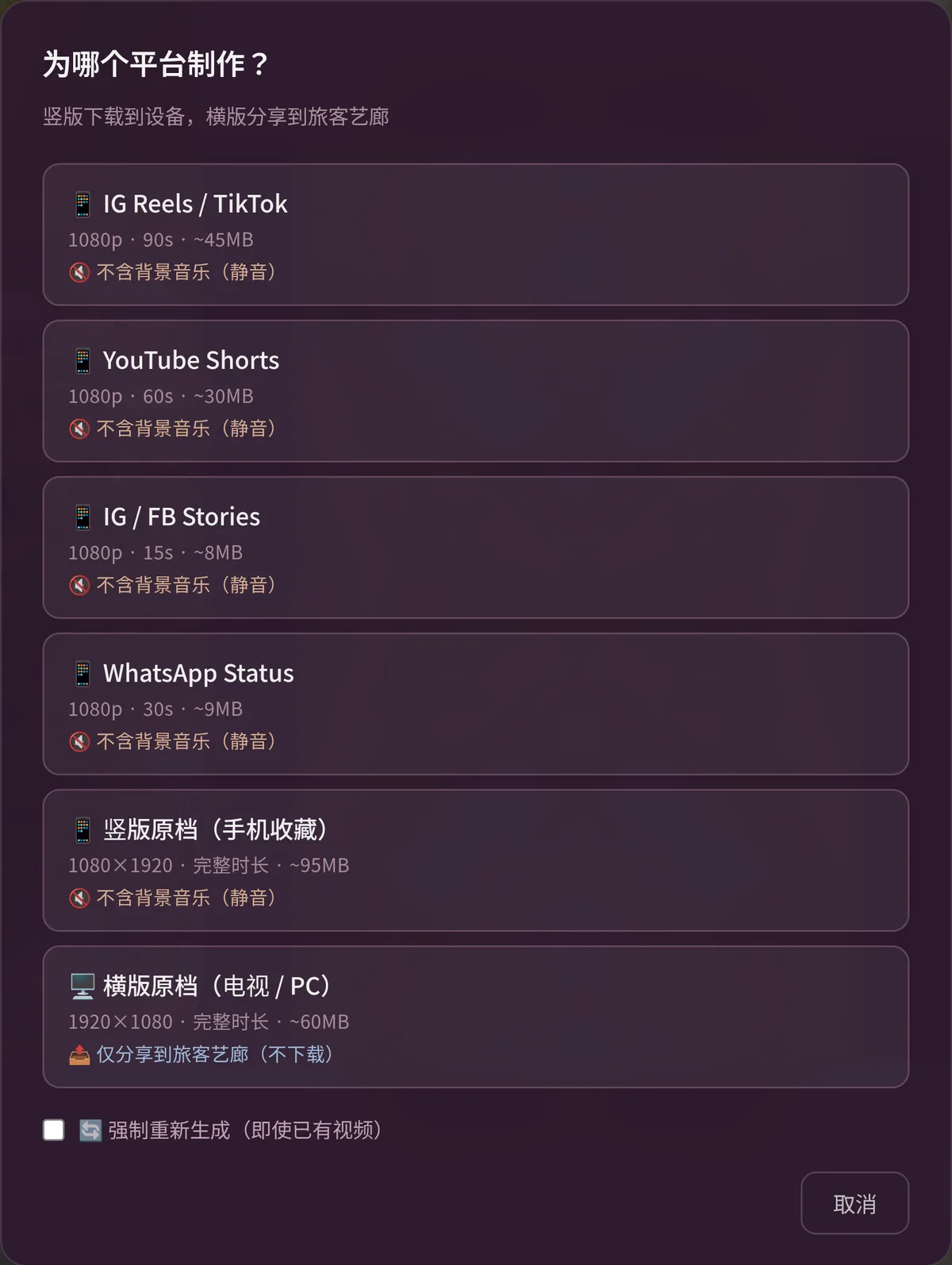
竖版(前 5 个)= 手机竖着看、可下载到设备(4 个 social 规格 + 竖版原档)。横版(最后一个)= 16:9,选它是把相册公开到旅客艺廊(不下载到设备,见第 9 节)。
上面 4 个 social 短版已自动截短到平台支持的长度(IG Reels 90 秒、Shorts 60 秒…),不用自己再裁。
注意
- 下载到设备的视频不含背景音乐(静音):相册配乐可能有版权,所以下载出去的档一律去掉 BGM(modal 上会标「🔇 不含背景音乐(静音)」)。画面的故事是字幕呈现,因此下载档是无声的,你可以在 IG / TikTok 等 App 内自己配乐。(艺廊里线上播放则保留配乐。)
- 一次只能跑一支视频;想跑下一支,等前面那支完成再点。
- 主档生成过后(不管你选哪个格式),同相册改下载别的格式都很快(几秒钟)。
- 🔄 强制重新生成 checkbox:相册照片或故事改过后,勾起来重新跑,否则会抓上次的 cache。
- 想微调内容?先进「📝 编辑故事」改该页的标题/故事/对话,再勾「强制重新生成」即可。(故事卡与故事温度在上传时决定,事后不可更改。)
8.3 分享到社交媒体
网站会帮你做好符合平台规格的视频档(9:16 竖版、已截到平台支持的长度),所以分享到社交只要三步,不用再自己裁切或调比例:
- 在第 8.1 步选对应平台的格式 —— 发 IG Reels / TikTok 就选「📱 IG Reels / TikTok」、限时动态选「📱 IG / FB Stories」、WhatsApp 动态选「📱 WhatsApp Status」…
- 下载到手机(底部「视频完成 点此下载」按钮,或 📁 我的文件 → 视频)。
- 打开该 App(IG / TikTok / YouTube / WhatsApp)→ 发布 / 新增贴文 / 限时动态 → 从手机相册选刚下载的视频 → 发布。
想传给家人或换设备再发?用 📁 我的文件 → 🔗 分享 生成一个 7 天有效的链接(含 QR code),对方扫码或点链接就能下载。
网站不会直接登录或发到你的社交账号(保护你的账号安全)—— 它只负责把视频做成正确规格,发布动作由你在各 App 内完成。
想在网站内就公开分享、登上排行榜?看下一节「旅客艺廊」。
9. 公开到旅客艺廊(社交艺廊)
「旅客艺廊」是一面公开的视频墙 —— 你可以把自己做好的相册视频公开出去,让其他人(包含非住客的亲友)在艺廊里看到、点赞、分享。是否公开完全由你决定,默认都是私人的。
艺廊播放的是 **🖥️ 横版(16:9)**视频,所以公开前要先有横版视频。有两种方式:
方式 A(推荐,一气呵成):
- 在主画面点进你自己的相册 → 按 🎬 分享视频 → 选 🖥️ 横版原档(电视 / PC)。
- 横版视频在后台生成(第一次约 5 分钟),完成后会自动弹出「公开到旅客艺廊」对话框。
方式 B(相册已经有横版视频):
- 按钮列的 🌐 公开到艺廊(在 🎬 分享视频 旁边)会变成可点 —— 还没有横版视频时是灰色,提示「请先用『🎬 分享视频』产生横版视频」。
- 点 🌐 公开到艺廊。
两种方式都会弹出同一个对话框,请你填:
- 公开显示名称(昵称) —— 别人在艺廊看到的作者名(例:
爱旅行的小美)。不会显示你的房号或真实姓名,只用你在这里填的昵称。 - 勾选 「我了解并同意公开此视频给所有人。」
按 公开。完成后按钮变成 ✅ 已公开,分享链接也会自动复制到剪贴板,可直接贴给朋友。
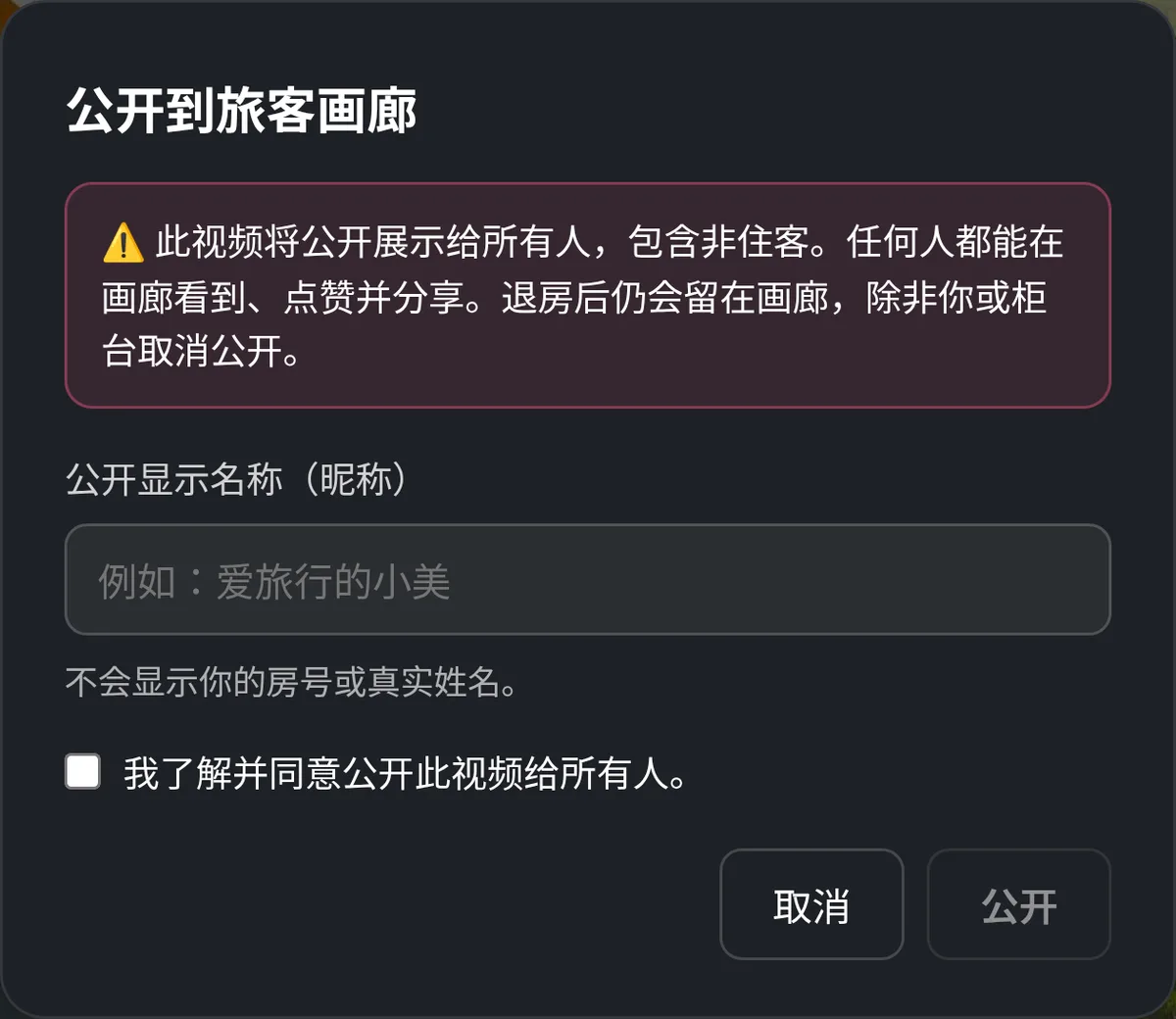
想改昵称或取消公开?再点一次按钮就能重新设置 / 改状态。
9.2 进入艺廊看大家的作品
主画面右下角工具区有 🖼️ 旅客艺廊 按钮,点一下会开新分页进入艺廊(网址 /gallery)。艺廊是三栏式版面:
- 左栏 🏆 排行榜 —— 「本月最热 / 总榜」可切换,依点赞数排序,前三名有 🥇🥈🥉。
- 中央 —— 16:9 视频播放区,下方有标题、作者昵称、❤ 点赞、🔗 分享,以及这支视频的故事大纲。
- 右栏 🆕 本月新增 —— 本月新公开的视频卡片,可往下滚。
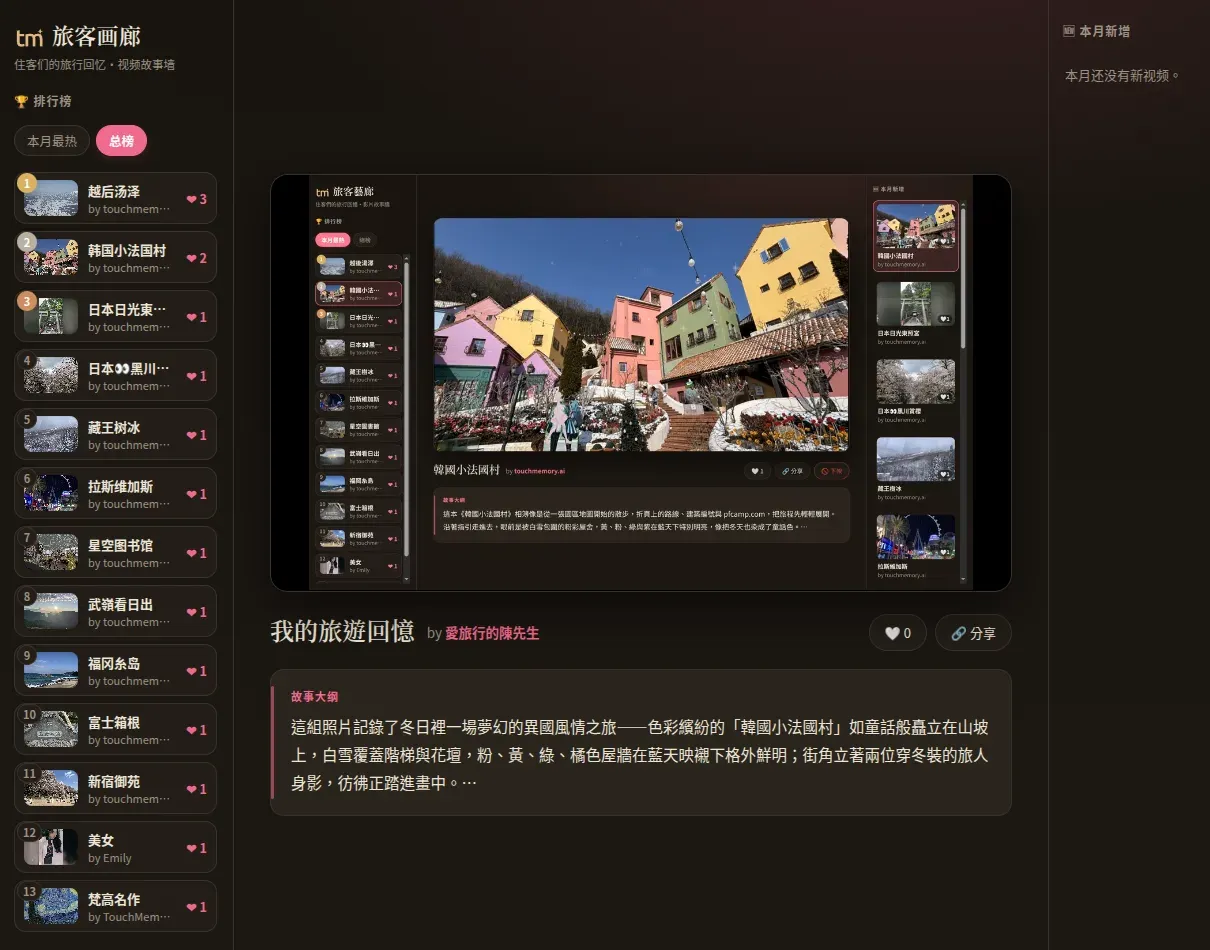
9.3 点赞与分享
- 任何人(含没登录的访客)都能在艺廊对视频点 ❤ 赞,一人一票,点赞数会即时反映到排行榜。
- 点 🔗 分享 会复制该视频的公开链接(手机会直接叫出系统分享),把链接传给朋友就能直接看。
9.4 被馆方下架
若某支视频被馆方管理员从艺廊下架,你在主画面该相册会看到 ⛔ 已被下架,且无法再自行公开。若有疑问请洽前台。
10. 我的文件(📁)
点主画面左上 📁 进入「我的文件」,这里集中了所有跟你有关的东西,可单档下载或一键打包带走。
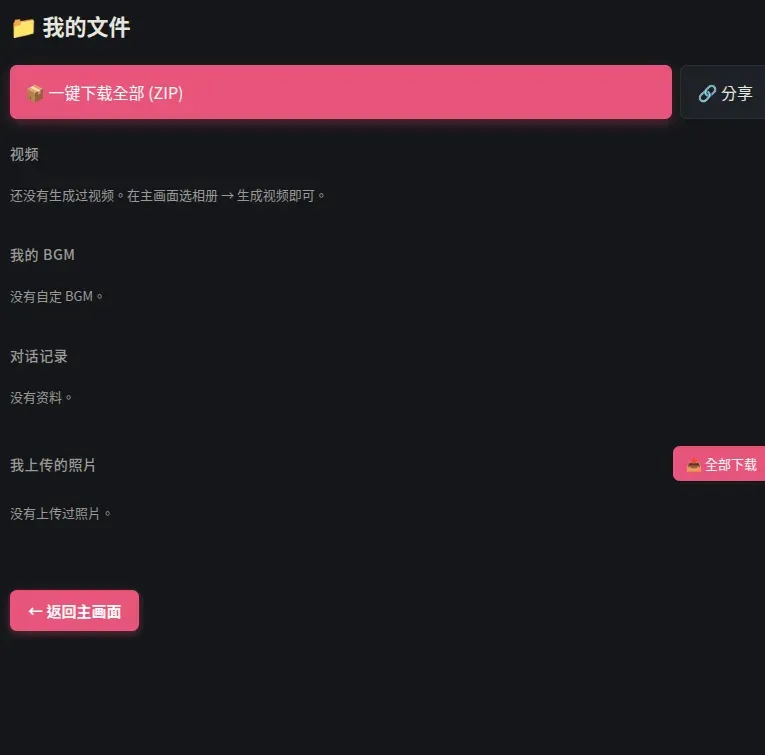
| 区块 | 内容 |
|---|---|
| 📦 一键下载全部(ZIP) | 把下列全部打包成一个 zip 一次拿走。 |
| 🔗 分享 | 生成一个 7 天后失效 的下载链接(含 QR code),方便寄给家人或自己换设备下载。 |
| 视频 | 第 8 节「🎬 分享视频」做出来的 mp4,可单独下载。 |
| 我的 BGM | 你为相册挑的配乐文件。 |
| 对话记录 | 你跟 AI 的聊天记录导出档。 |
| 我上传的照片 | 缩略图清单,可逐张下载或按「📥 全部下载」打包成 zip。 |
退房前想留念,务必先进 📁 我的文件下载一份;退房时馆方会为你清除这次住宿的对话与照片,之后就拿不回来了。
11. 退房 / 结束使用
- 按 👋 登出,或直接关闭页面。登出只是登出、不会删数据,所以想留念一定要先下载。
- 想留存记录,先按 📁 我的文件 下载自己的视频 / 照片 / 对话再登出。
- 退房时由馆方为你清除这次住宿的对话与照片(保护隐私);下载趁退房前做。
常见问题
-
AI 角色能回答什么、不能回答什么?
- ✅ 能帮你的:
- 这间住宿的设施与服务 —— Wi-Fi、早餐、浴场/温泉、停车、check-in/out、馆内规定等(以馆方建置的「住宿介绍」内容为准)。
- 这个网站怎么操作 —— 怎么上传照片做相册、生成视频、公开到艺廊、换语言/换角色,连「没声音、麦克风没反应、登不进去、视频排队」这类小状况也会一步步带你。
- 附近景点、餐厅、天气、交通、营业时间 —— 馆方没建的资料,AI 会自动上网查再回答。
- 陪你聊天、聊你正在看的照片与画作故事,甚至帮你把相册故事改写、改短。
- ⚠️ 这些会请你找前台 / 会婉拒:
- 跟这间住宿有关、但资料里没写的细节(价格、订房、改期、账务、特定馆内规定…)—— AI 不会乱猜,会诚实说不确定、请你洽前台。
- 即时信息查不到时 —— 会老实告诉你,并建议出发前再确认,或帮你问前台。
- 与住宿/旅游无关的题目(新闻时事、股市、购物比价、法律或医疗建议等)、以及系统技术问题 —— AI 会礼貌婉拒。
- AI 支持 繁中 / 简中 / 日语 / English,会用你发问的语言回复。
- ✅ 能帮你的:
-
没有声音? 检查平板音量、浏览器分页是否被静音;若仍无声,刷新页面。
-
麦克风没反应? 第一次用会弹出「允许麦克风」提示,请按允许。
-
Code 输入正确却登不进去 / 显示已在别的设备使用? 一组入住码只能绑一台设备。若你换了手机或平板、或清过浏览器数据,第二台会被拦下 —— 请先在原本那台按 👋 登出,或向前台索取一张新的入住码(不影响你已建立的相册)。若是代码过期,同样向前台索取新代码即可。
-
要换语言? 登录页右上角切换;登录后可在设置列切换,主画面会跟着换。
-
视频排队很久还没好? 刷新 📁 我的文件页面看看;通常 1–3 分钟,超过 5 分钟可能要重点一次 🎬 分享视频。
-
公开到艺廊会泄漏我的房号或姓名吗? 不会。艺廊只显示你自填的公开昵称,绝不会显示房号或真实姓名;而且要不要公开完全由你决定(默认私人)。
-
找不到「🌐 公开到艺廊」按钮或它是灰的? 艺廊播的是横版(16:9)视频,请先用 🎬 分享视频 跑出横版原档,按钮才会亮起来可以点。
-
完全找不到旅客艺廊入口? 旅客艺廊是选配功能,若贵馆未开放,相关按钮不会出现 —— 可向前台确认。